
Comment réparer un écran Chrome qui clignote ?

Google Chrome est l'un des navigateurs web les plus populaires, mais il arrive que certains utilisateurs rencontrent des problèmes d'affichage (clignotements, scintillements) lors de la navigation. Ces problèmes peuvent se manifester par de brefs clignotements, un écran noir, des onglets qui clignotent rapidement ou une fenêtre de navigateur qui scintille de manière répétée lors du défilement, du visionnage de vidéos ou du passage d'une page à l'autre.
Un écran Chrome qui clignote peut être dû à l'accélération matérielle, à des pilotes graphiques obsolètes, à des extensions incompatibles, à des données de navigateur corrompues ou à des conflits avec les paramètres d'affichage de Windows.
Dans ce guide, nous vous expliquerons comment résoudre le problème d'écran clignotant de Chrome à l'aide de solutions pratiques, allant de la modification des paramètres du navigateur à la mise à jour de votre pilote graphique.
1. Comment réparer l'écran clignotant de Chrome ?
1.1 Désactiver l'accélération matérielle
L'accélération matérielle permet à Chrome d'utiliser le GPU de votre ordinateur pour un rendu plus efficace du contenu web. Cependant, des problèmes de compatibilité entre Chrome et certains pilotes graphiques peuvent parfois provoquer des scintillements, des écrans noirs ou des anomalies visuelles.
Pour désactiver l'accélération matérielle :
- Ouvrez Google Chrome et cliquez sur le menu à trois points situé dans le coin supérieur droit.
- Sélectionner Paramètres, puis n naviguer vers Système, t éteindre Utilisez l'accélération graphique lorsque disponible. , et relancez Chrome lorsque vous y êtes invité.
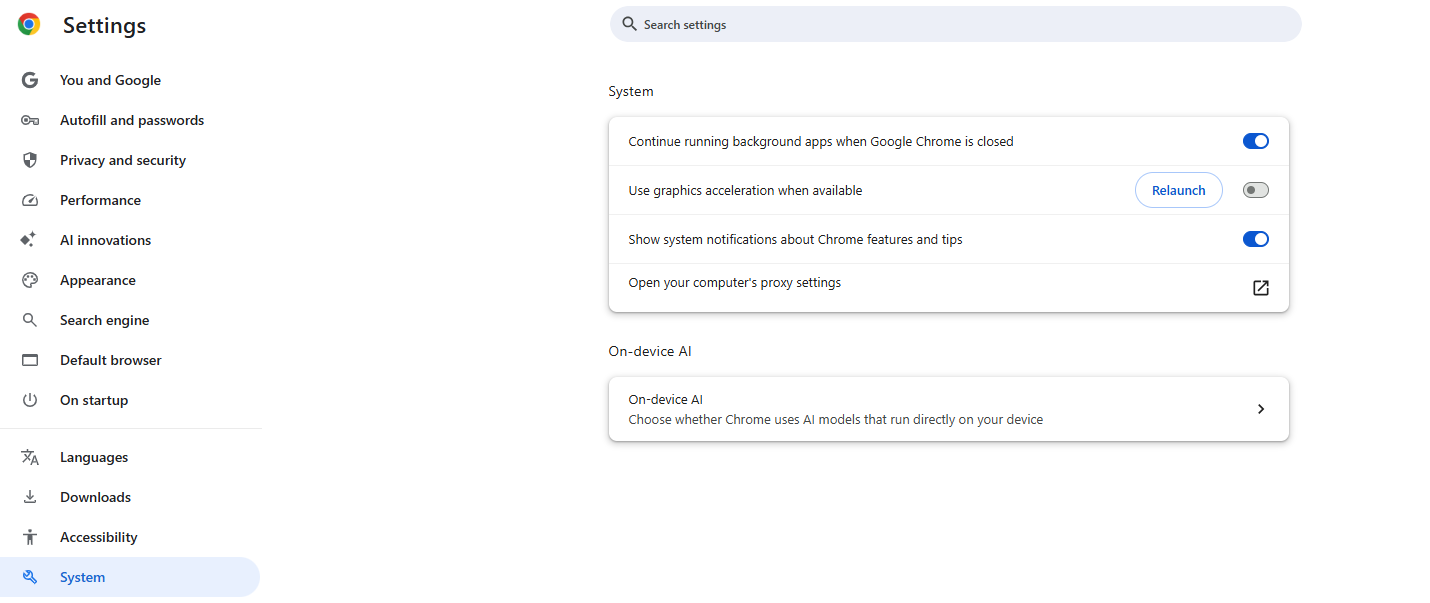
Après avoir redémarré le navigateur, vérifiez si l'écran clignote toujours. Si le problème disparaît, il était peut-être lié à l'accélération GPU ou à votre pilote graphique.
2.2 Mise à jour de Google Chrome
Une version obsolète de Chrome peut contenir des bogues ou des problèmes de compatibilité qui affectent l'affichage des pages web. La mise à jour du navigateur peut résoudre ces problèmes.
Suivez ces étapes :
- Ouvrez Chrome et cliquez sur le menu à trois points.
- Sélectionner Aide > À propos de Google Chrome .
- Autoriser Chrome à rechercher les mises à jour disponibles.
- Installez les mises à jour disponibles et relancez le navigateur.
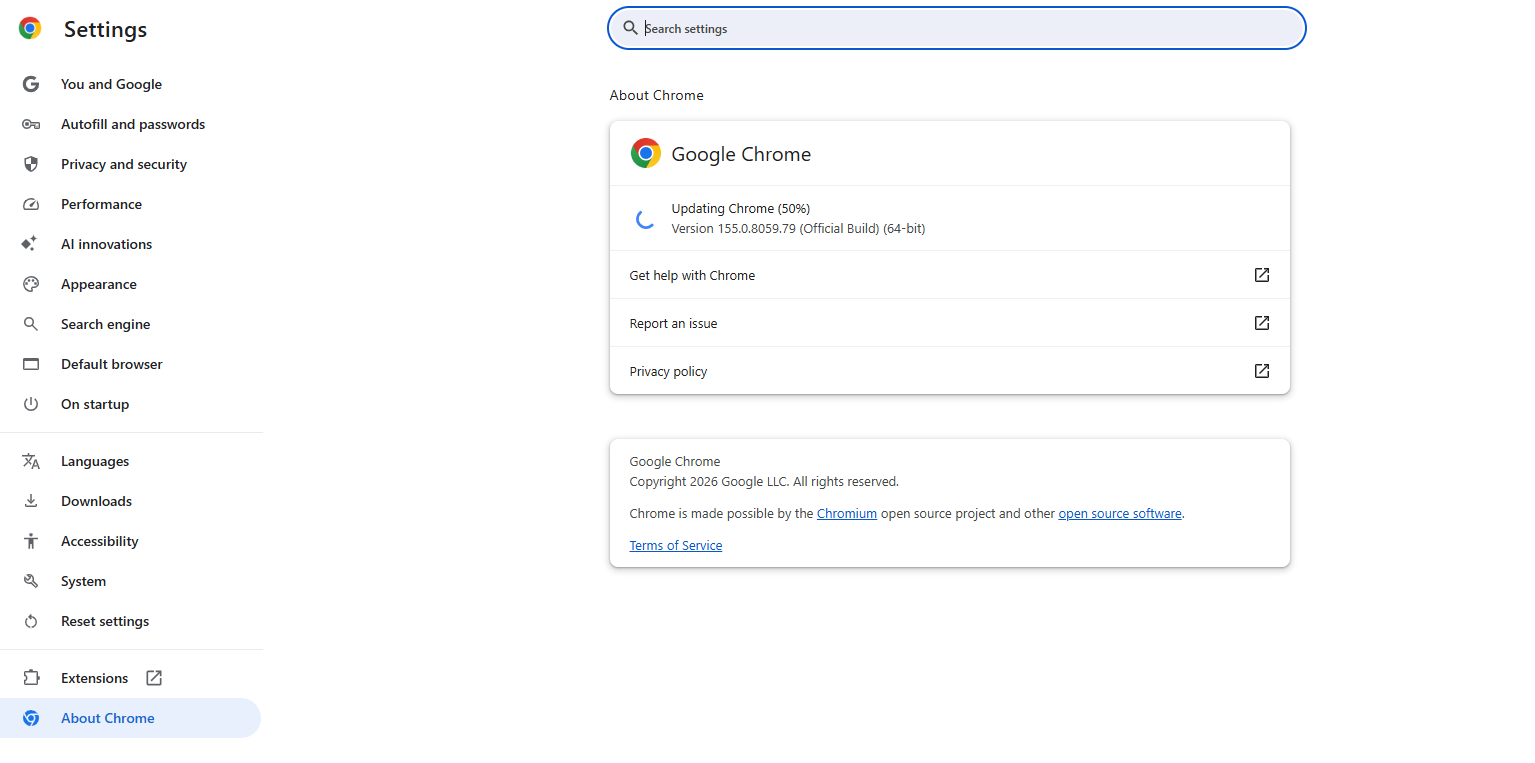
Si Chrome est déjà à jour, passez à la solution suivante.
1.3 Mettez à jour votre pilote graphique
Les pilotes graphiques obsolètes, corrompus ou incompatibles constituent une autre cause fréquente de scintillement d'écran. Chrome s'appuyant sur votre matériel graphique pour l'affichage de certains éléments visuels, les problèmes de pilotes peuvent affecter les performances du navigateur.
Sous Windows, vous pouvez rechercher les mises à jour des pilotes via le Gestionnaire de périphériques :
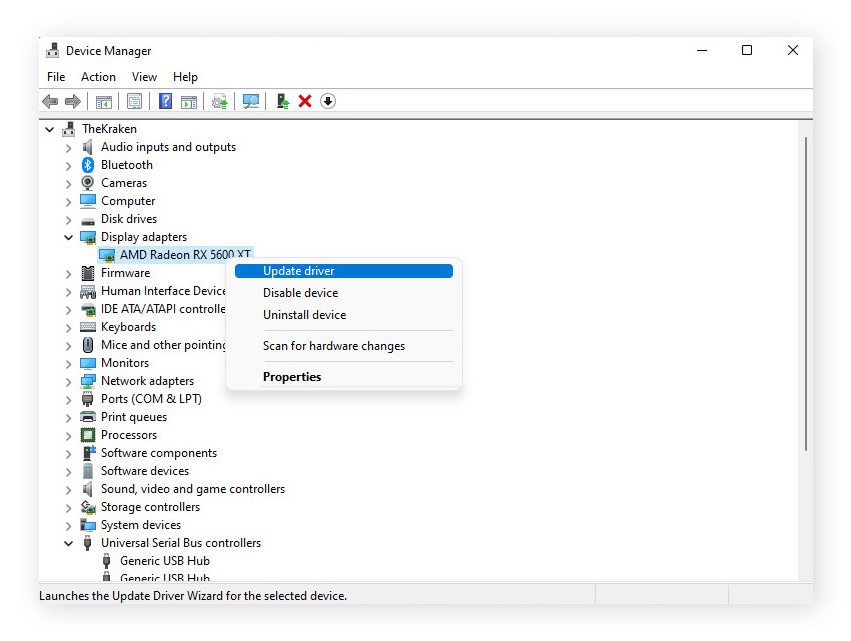
- Cliquez avec le bouton droit sur le bouton Démarrer et sélectionnez Gestionnaire de périphériques .
- Développer Adaptateurs d'affichage .
- Faites un clic droit sur votre périphérique graphique et s élire Mettre à jour le pilote .
- Suivez les instructions à l'écran.
1.4 Désactiver ou supprimer les extensions Chrome
Certaines extensions de navigateur peuvent entrer en conflit avec le processus de rendu de Chrome, notamment celles qui modifient les pages Web, gèrent les téléchargements, bloquent les publicités ou personnalisent l'interface du navigateur.
Pour identifier les extensions problématiques :
- Ouvrez Chrome et saisissez
chrome://extensionsdans la barre d'adresse, puis t Coupez toutes les extensions. - Redémarrez Chrome et vérifiez si le scintillement cesse.
- Réactivez les extensions une par une pour identifier la cause possible.
- Supprimez toute extension qui déclenche systématiquement ce problème.
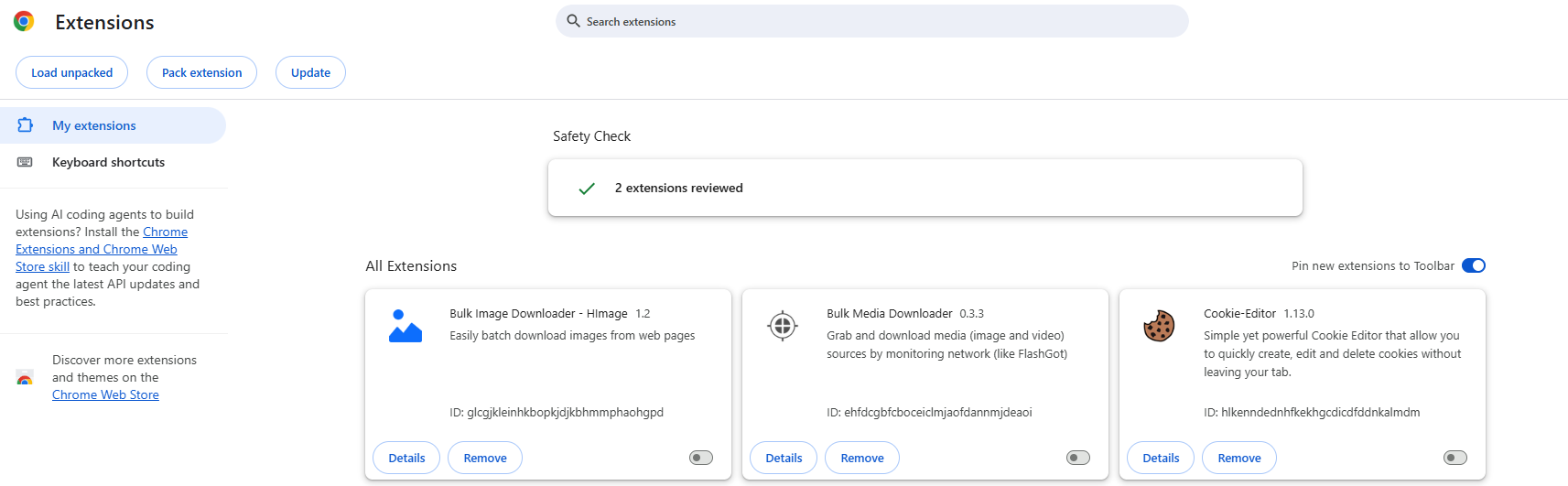
Si la désactivation des extensions résout le problème, vous pouvez laisser l'extension incompatible désactivée ou rechercher une alternative plus récente.
1.5 Effacer les données mises en cache par Chrome
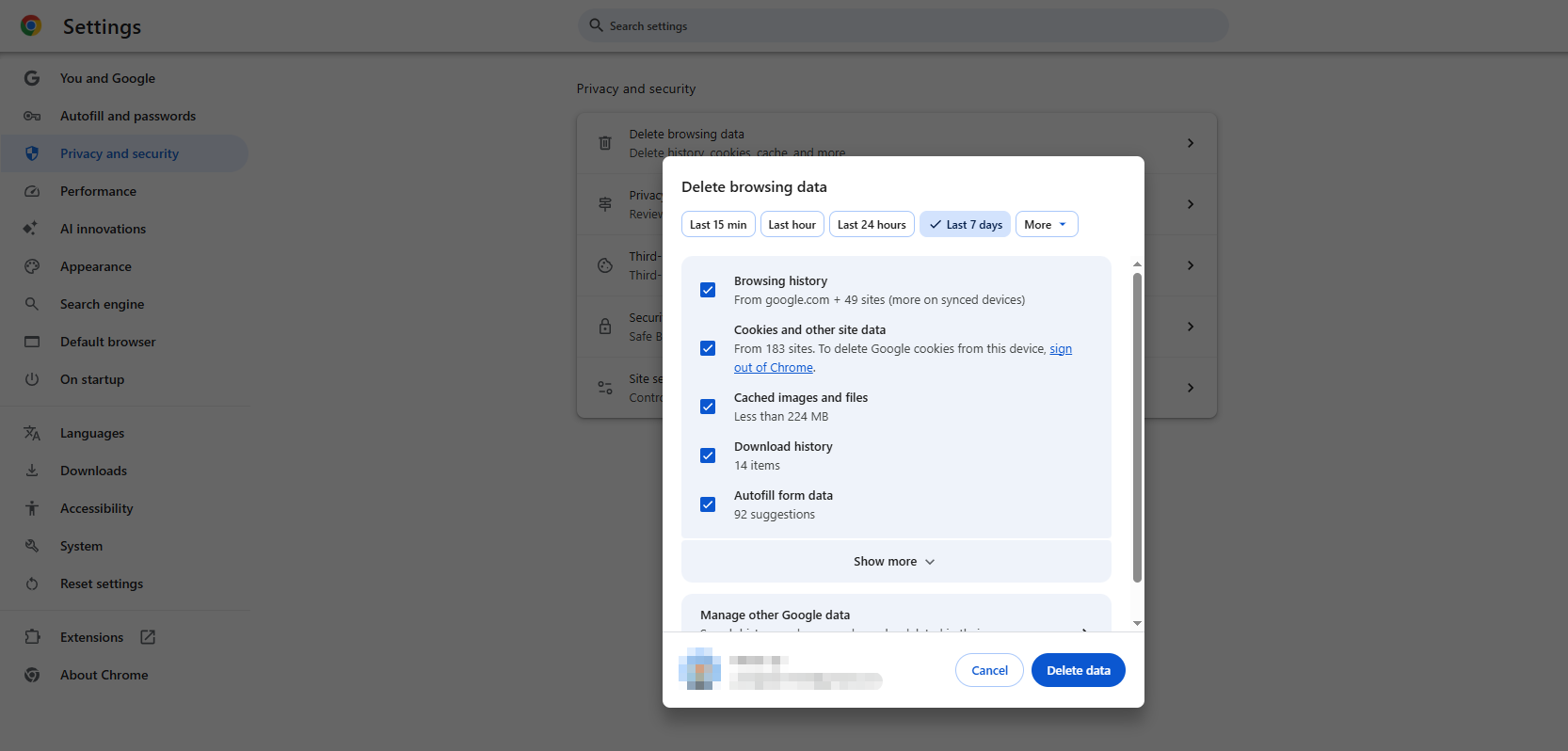
Des fichiers en cache ou des données de navigation corrompus peuvent parfois être à l'origine de problèmes d'affichage dans le navigateur. Vider le cache est une solution utile si Chrome clignote sur certains sites web ou présente un comportement erratique.
Voici comment effacer les données mises en cache :
- Ouvrez Chrome et appuyez sur Ctrl + Maj + Suppr sous Windows.
- Choisissez la période que vous souhaitez effacer et sélectionnez Images et fichiers mis en cache .
- Cliquez Supprimer les données , alors r Redémarrez Chrome et consultez à nouveau le site web concerné.
1.6 Vérifier les paramètres d'affichage de Windows
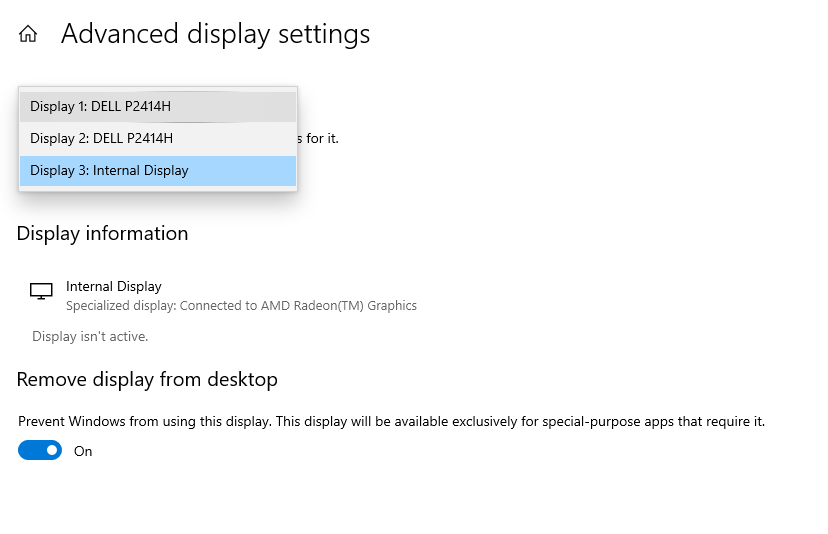
Il arrive que le problème provienne des paramètres d'affichage de Windows plutôt que de Chrome lui-même. Un taux de rafraîchissement inadapté, une modification récente de la configuration d'affichage ou un problème de compatibilité avec plusieurs écrans peuvent provoquer un scintillement visible.
Pour vérifier votre taux de rafraîchissement sous Windows 11 :
- Ouvrir Paramètres , g que Système > Affichage > Affichage avancé .
- Sélectionnez le moniteur approprié.
- Vérifiez les taux de rafraîchissement disponibles et choisissez celui qui est pris en charge par votre écran.
1.7 Test de Chrome en mode navigation privée
Le mode navigation privée désactive les extensions par défaut, sauf si vous les avez explicitement autorisées. Cela permet de déterminer rapidement si une extension ou certaines données de navigation sont à l'origine du problème.
Pour le tester :
- Ouvrez Chrome, puis p ress Ctrl + Maj + N .
- Rendez-vous sur le site web où l'écran clignote habituellement.
- Naviguez pendant quelques minutes et observez les résultats.
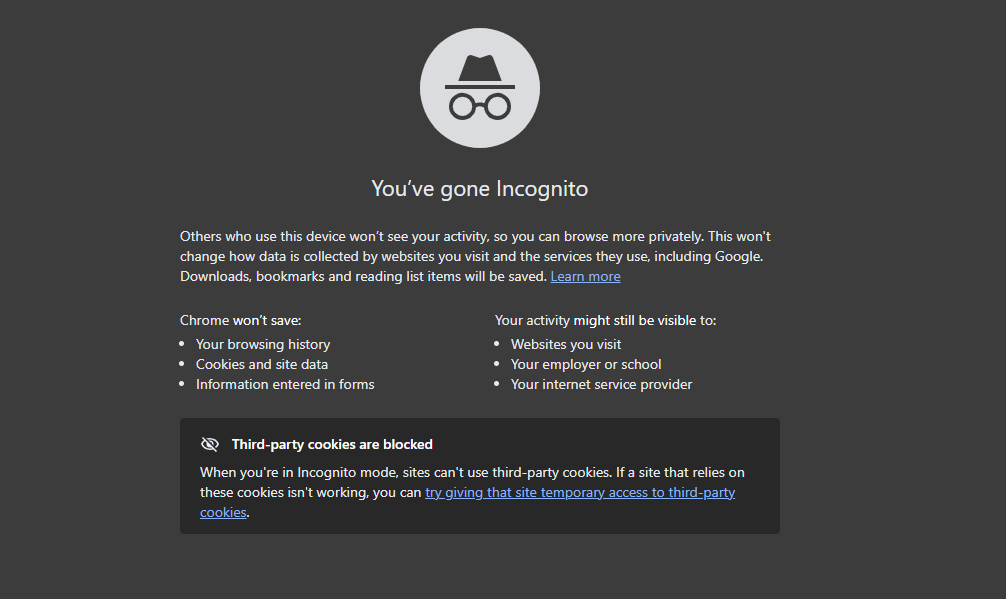
Si Chrome fonctionne normalement en mode Incognito, une extension ou un paramètre de profil de navigation habituel peut en être la cause.
1.8 Réinitialiser les paramètres de Chrome
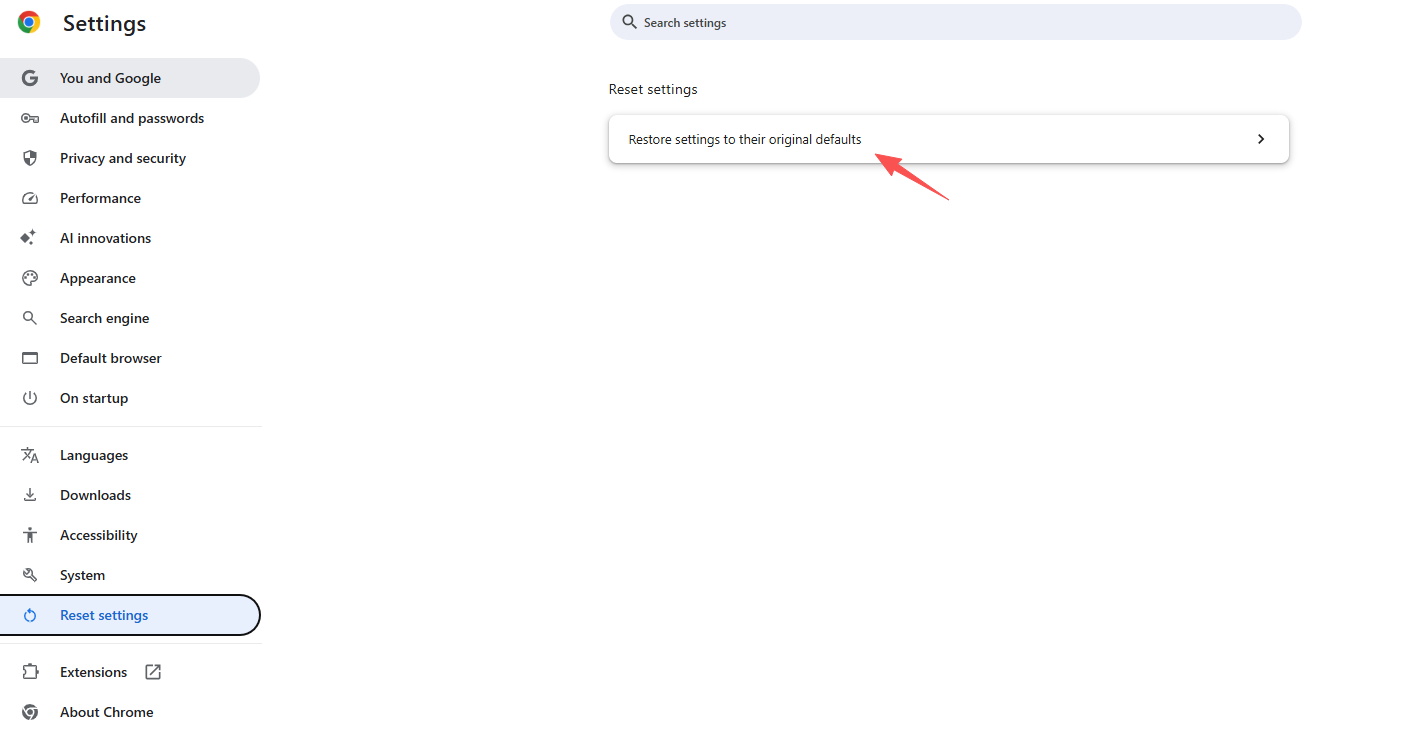
Si les solutions précédentes ne fonctionnent pas, un paramètre problématique de votre navigateur peut être en cause. Réinitialiser Chrome permet de rétablir sa configuration par défaut sans avoir à le réinstaller complètement.
Pour réinitialiser Chrome :
- Ouvrez les paramètres de Chrome, s élire Réinitialiser les paramètres .
- Cliquez Rétablir les paramètres par défaut et confirmez la réinitialisation.
- Redémarrez Chrome et vérifiez si le clignotement persiste.
1.9 Analyse à la recherche de logiciels malveillants et indésirables
Les logiciels malveillants ou indésirables peuvent perturber le fonctionnement de votre navigateur, installer des extensions suspectes ou modifier les paramètres système. Si Chrome se met à clignoter après l'installation d'une application ou d'une extension inconnue, il est conseillé de vérifier la présence de logiciels indésirables sur votre ordinateur.
Sous Windows :
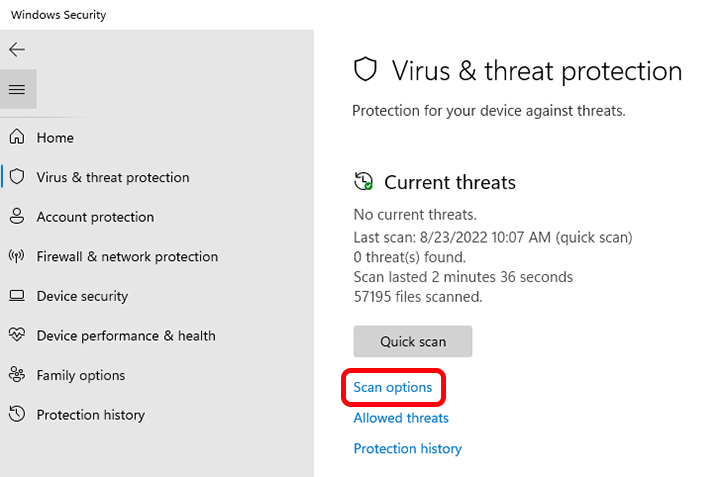
- Ouvrir Sécurité Windows , allez à Protection contre les virus et les menaces , et cliquez Options de numérisation .
- Effectuez une analyse complète, et f Suivez les étapes recommandées si des menaces sont détectées.
1.10 Réinstaller Google Chrome
Si Chrome garde clignotant après en essayant autre réparations, réinstallation il peut remplacer corrompu programme fichiers.
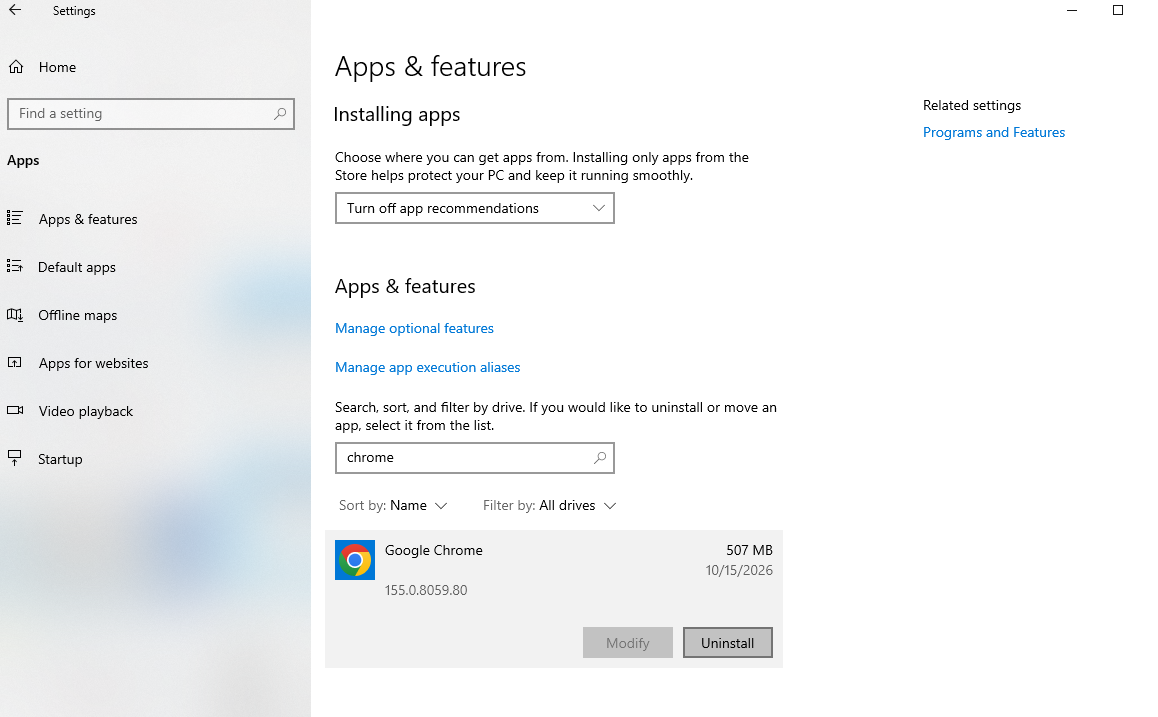
- Aller à Paramètres Windows > Applications > Applications installées et désinstaller Chrome, puis r Redémarrez votre ordinateur si nécessaire.
- Téléchargez et installez Chrome depuis le site officiel.
- Rouvrez Chrome et vérifiez si le scintillement cesse.
Si le problème persiste, essayer créer un nouveau Chrome profil à règle dehors profil corruption.
2. Conclusion
Un écran qui clignote dans Google Chrome peut être agaçant, mais la cause est souvent facile à résoudre. Commencez par désactiver l'accélération matérielle, mettez à jour Chrome et vos pilotes graphiques, et testez vos extensions. Si le problème persiste, videz le cache, vérifiez les paramètres d'affichage de Windows, réinitialisez Chrome, effectuez une analyse antivirus ou réinstallez le navigateur.
La solution la plus efficace dépend de si le scintillement se limite à Chrome ou affecte l'ensemble de votre ordinateur. En identifiant quand le problème survient et en appliquant ces solutions méthodiquement, vous pouvez en déterminer la cause et retrouver une navigation plus fluide.


