
Comment enregistrer mon code HTML dans un fichier : méthodes simples sous Windows et Mac

Le HTML est le langage de base de la plupart des pages web, et savoir l'enregistrer dans un fichier est une compétence utile, que vous appreniez le développement web, créiez une page web personnelle ou souhaitiez simplement conserver une copie locale de contenu en ligne. Une fois votre fichier HTML correctement enregistré, vous pouvez l'ouvrir dans un navigateur web, modifier le code ultérieurement, le transférer sur un autre ordinateur ou l'utiliser comme base pour un site web plus important.
Dans ce guide, nous aborderons plusieurs méthodes pratiques pour enregistrer facilement du HTML dans un fichier.
1. Enregistrer du HTML dans un fichier sous Windows
Si vous avez déjà du code HTML, le Bloc-notes Windows suffit pour l'enregistrer en tant que fichier HTML. L'important est de s'assurer que Windows ne l'enregistre pas en tant que fichier HTML.
.SMS
document.
Pas:
- Ouvrir Bloc-notes sur votre ordinateur Windows, puis t Saisissez ou collez votre code HTML dans le document.
- Cliquez
Fichier > Enregistrer sous
, alors e
Saisissez un nom de fichier se terminant par
.html, tel quema-page.html. - Ensemble Enregistrer sous à Tous les fichiers .
- Choisir UTF-8 encodage si l'option est disponible.
- Sélectionnez un emplacement et cliquez Sauvegarder .
- Double-cliquez sur le fichier enregistré pour l'ouvrir dans votre navigateur.

Par exemple, un fichier simple pourrait être appelé
index.html
Lorsqu'il est ouvert dans Chrome, Edge, Firefox ou tout autre navigateur, le code HTML sera rendu sous forme de page web.
2. Enregistrer du HTML dans un fichier sur Mac
Les utilisateurs de Mac peuvent créer des fichiers HTML avec TextEdit. Toutefois, il est important de se rappeler que le code HTML doit être enregistré en tant que texte brut et non en tant que texte enrichi.
Pas:
- Ouvrir TextEdit sur votre Mac.
- Sélectionner Format > Convertir en texte brut .
- Saisissez ou collez votre code HTML.
- Sélectionner Fichier > Enregistrer ou Enregistrer sous .
- Nommez le fichier avec le
.htmlextension, telle quema-page.html. - Choisissez l'emplacement où vous souhaitez l'enregistrer.
- Assurez-vous que le fichier n'est pas enregistré avec un
.SMSextension. - Double-cliquez sur le fichier pour l'ouvrir dans votre navigateur par défaut.

Si vous prévoyez de créer régulièrement des pages web, un éditeur HTML dédié sera sans doute plus pratique que TextEdit. Cependant, TextEdit convient parfaitement aux fichiers HTML basiques.
3. Enregistrez le HTML dans un fichier avec une extension.
Parfois, vous ne partez pas du code HTML. Vous souhaitez peut-être simplement enregistrer une page web entière que vous consultez actuellement dans votre navigateur.
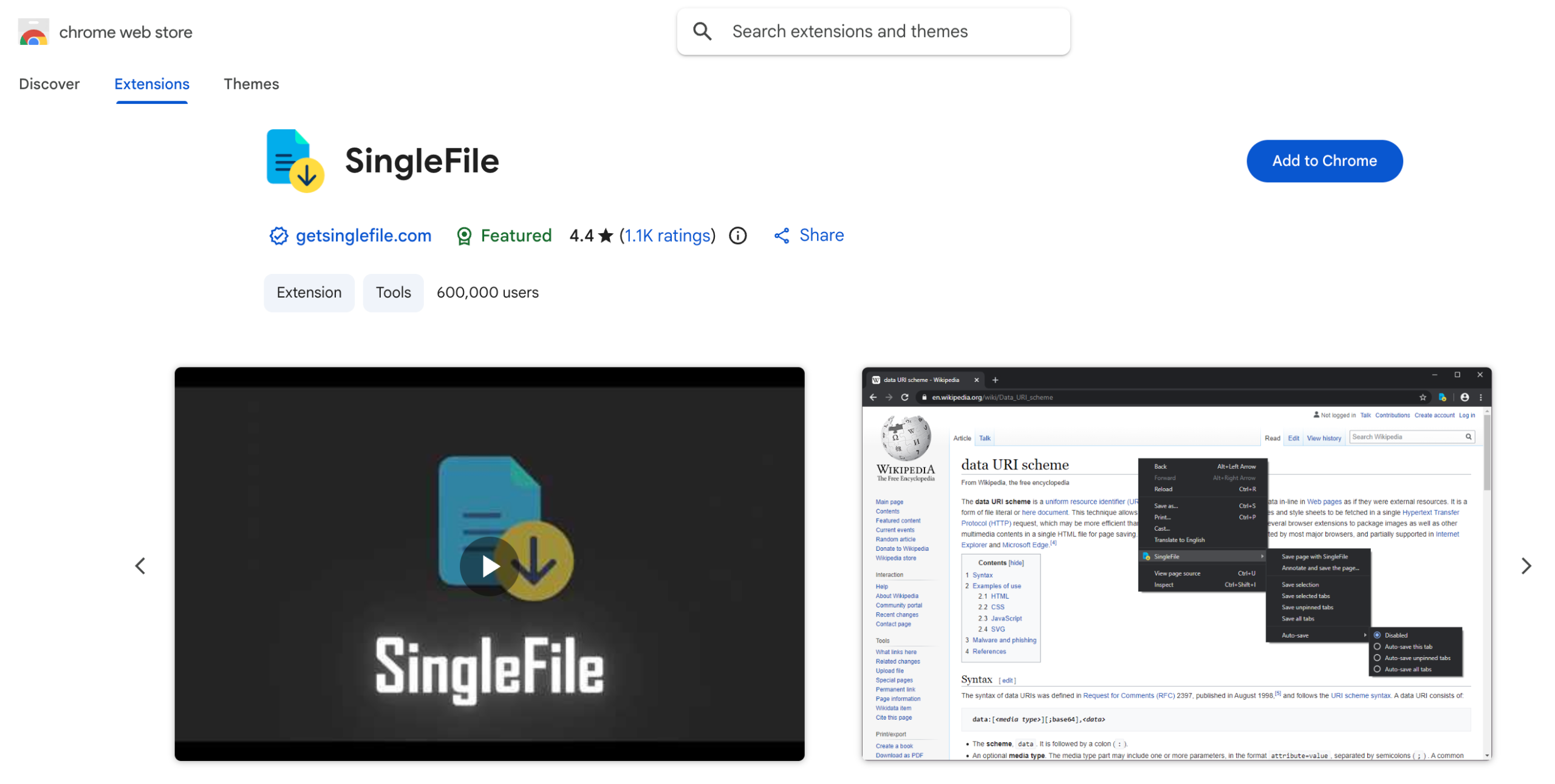
Dans ce cas, copier manuellement le code source de la page web peut s'avérer insuffisant. Une page web moderne peut inclure du CSS, du JavaScript, des images, des polices et d'autres ressources. Une extension de navigateur telle que Fichier unique peut simplifier le processus en enregistrant une page Web sous forme de fichier HTML unique.
Comment utiliser SingleFile :
- Installez l'extension SingleFile dans un navigateur compatible.
- Ouvrez la page Web que vous souhaitez enregistrer et un Veuillez patienter jusqu'à la fin du chargement de la page.
- Cliquez sur Fichier unique icône d'extension, puis w Attendez que l'extension traite la page.
- Choisissez un emplacement pour enregistrer le fichier HTML généré.
- Ouvrez le fichier enregistré dans votre navigateur pour vérifier le résultat.
4. Enregistrer du code HTML dans un fichier sous Windows à l'aide d'outils en ligne
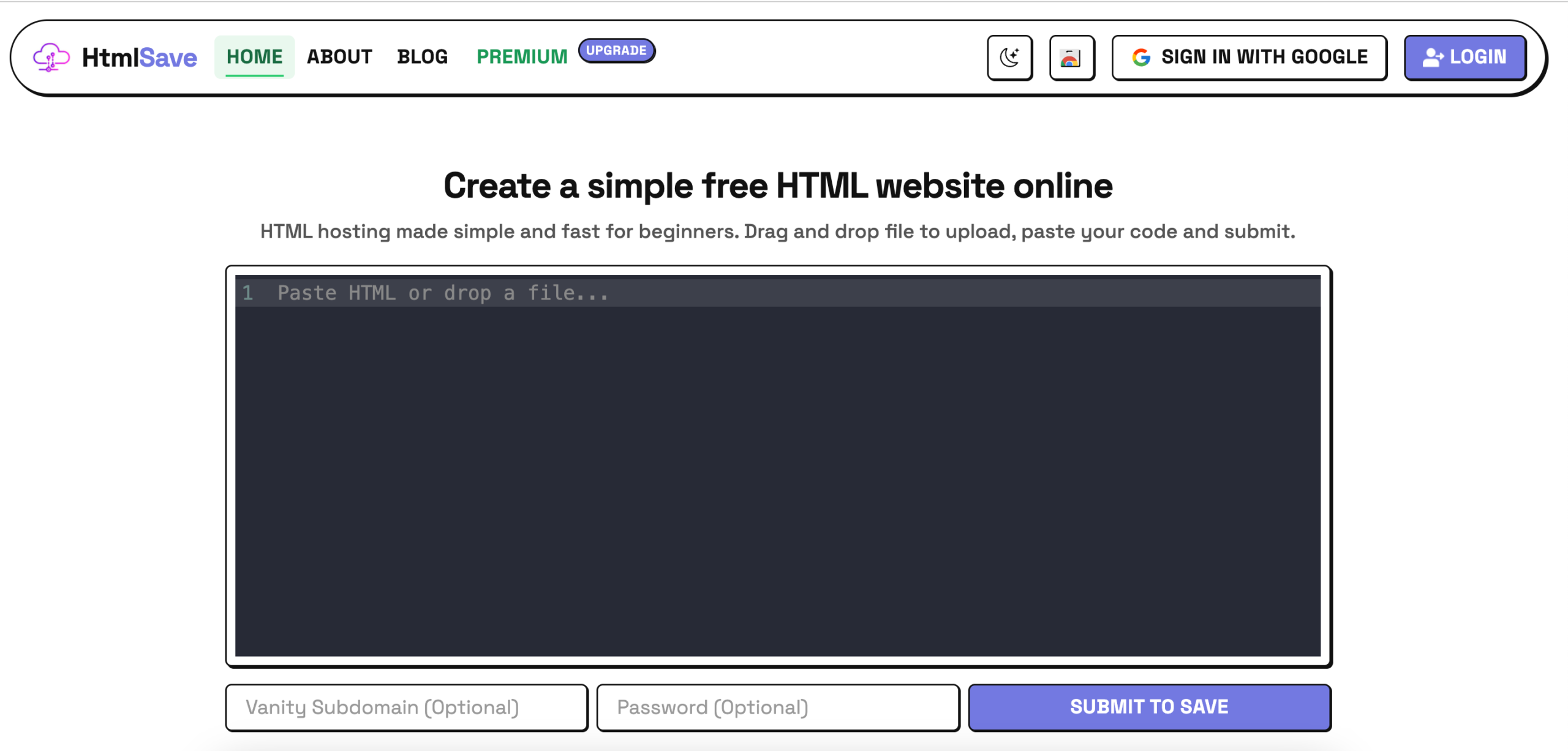
Si vous ne souhaitez pas installer d'extension ou d'application de bureau, un outil en ligne d'enregistrement HTML tel que Enregistrer HTML peut offrir une autre option.
Les outils en ligne sont pratiques car tout se passe via un navigateur web. Cela peut s'avérer utile lorsque vous travaillez sur un autre ordinateur ou que vous n'avez besoin d'enregistrer du code HTML que ponctuellement.
Pas:
- Ouvrez votre navigateur sous Windows et v Voici le site web HTMLSave.
- Saisissez, téléchargez ou fournissez les informations HTML ou de page Web prises en charge par le service.
- Démarrez le processus d'enregistrement ou de conversion, et w Attendez que l'outil traite le contenu.
- Téléchargez le fichier HTML généré, puis o Ouvrez le fichier dans votre navigateur pour le vérifier.
5. Enregistrez le code HTML dans un fichier à l'aide d'un logiciel d'archivage de pages web.
Pour les utilisateurs qui souhaitent conserver des pages web complètes plutôt que de simplement sauvegarder le code source HTML, un logiciel d'archivage de pages web peut constituer une solution plus adaptée.
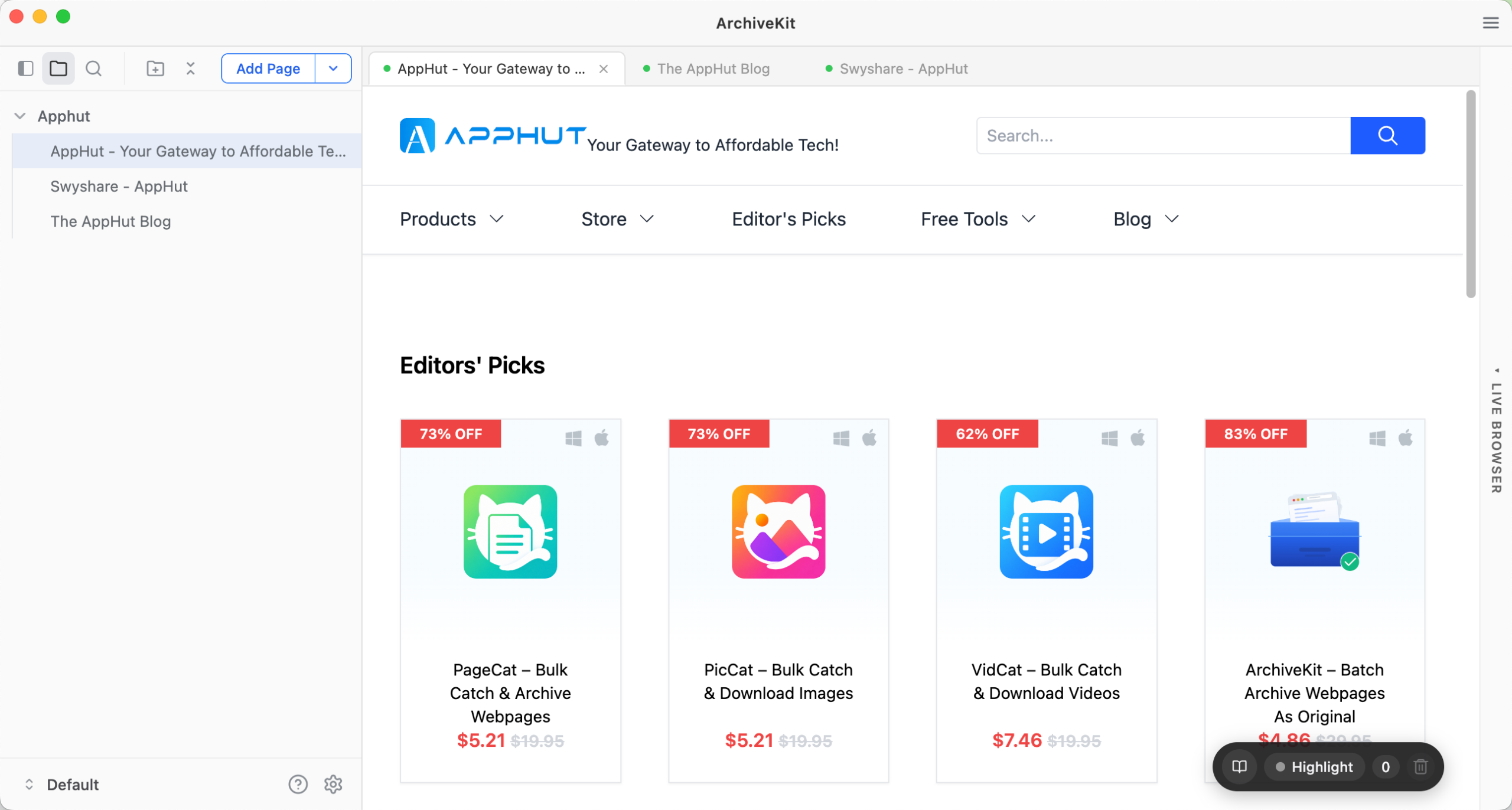
Swyshare ArchiveKit est un outil d'archivage de pages web qui permet de sauvegarder localement le contenu des pages en ligne. Cette méthode s'avère utile pour conserver une copie locale de référence d'une page web et de ses ressources associées.
Pas:
- Téléchargez et installez Swyshare ArchiveKit sur votre ordinateur, puis lancez l'application.
- Saisissez ou indiquez les pages Web que vous souhaitez archiver, puis chargez la page complète pour démarrer le processus d'archivage.
- Ouvrez la page Web enregistrée pour vérifier le contenu archivé.
6. Quelle méthode choisir ?
La méthode appropriée dépend principalement de ce que vous essayez de sauver.
| Méthode | Idéal pour |
|---|---|
| Bloc-notes sous Windows | Enregistrement du code HTML que vous avez écrit |
| TextEdit sur Mac | Création de fichiers HTML de base |
| Fichier unique | Enregistrement des pages Web individuelles sous forme de fichiers HTML individuels |
| Enregistrer HTML | Tâches rapides d'enregistrement HTML via navigateur |
| Swyshare ArchiveKit | Archivage des pages web et du contenu associé |
7. Conclusion
Enregistrer du code HTML dans un fichier est rapide et facile avec la bonne méthode. Utilisez un éditeur de texte pour le code HTML de base, SingleFile pour enregistrer des pages web individuelles, HTMLSave pour une solution en ligne, ou Swyshare ArchiveKit Pour un archivage plus complet de vos pages web, choisissez l'option qui correspond le mieux à vos besoins et conservez l'accès à vos pages hors ligne.


