
Meilleurs outils pour la capture d'écran défilante

Presque tout le monde fait des captures d'écran, que ce soit pour créer des tutoriels, sauvegarder de longues pages web, documenter des bugs ou archiver des conversations. Les captures d'écran classiques ne capturent que ce qui est visible à l'écran, mais les outils de capture d'écran défilante permettent de saisir du contenu qui s'étend au-delà de la zone visible, comme les longues pages web, les conversations complexes, les feuilles de calcul ou le contenu d'applications qui défilent verticalement ou horizontalement. Dans cet article, nous explorerons les meilleurs outils de capture d'écran défilante pour Windows et macOS, les extensions Chrome performantes pour ce type de capture, comment résoudre les problèmes courants tels que les problèmes d'iframe et comment remédier aux situations où la capture s'arrête prématurément.
1. Meilleurs outils pour la capture d'écran défilante sous Windows
Les utilisateurs de Windows ont accès à plusieurs outils performants pour la capture de contenu défilant, allant des utilitaires gratuits aux suites logicielles professionnelles. Voici quelques options remarquables :
1.1 ShareX
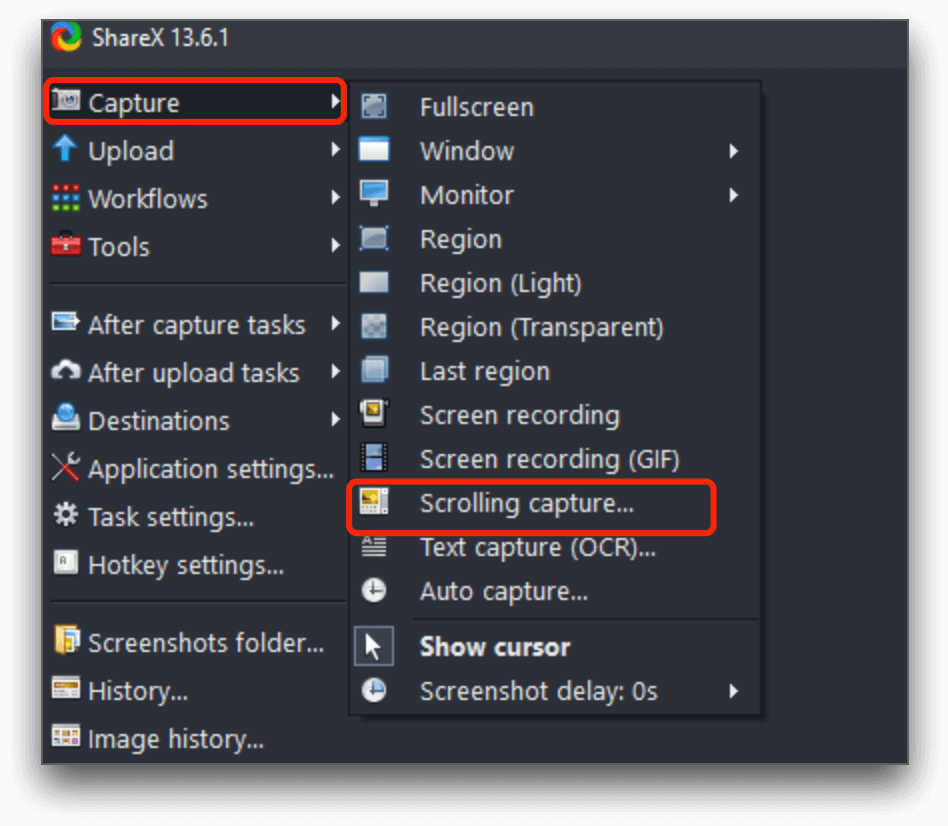
ShareX est un outil gratuit et open source extrêmement performant pour les tâches avancées de capture d'écran. Bien qu'il excelle dans les captures d'écran classiques et les flux de travail automatisés, ses fonctions de capture avec défilement permettent de capturer du contenu hors de l'écran. Hautement personnalisable, il s'intègre parfaitement aux tâches d'automatisation sous Windows.
1.2 Snagit
Snagit
L'application de capture d'écran de TechSmith est l'une des plus performantes du marché. Elle offre une excellente prise en charge de la capture avec défilement (également appelée capture panoramique ou panoramique). Compatible avec les pages web, les applications et les documents longs, elle intègre une suite d'édition complète.

1.3 PicPick
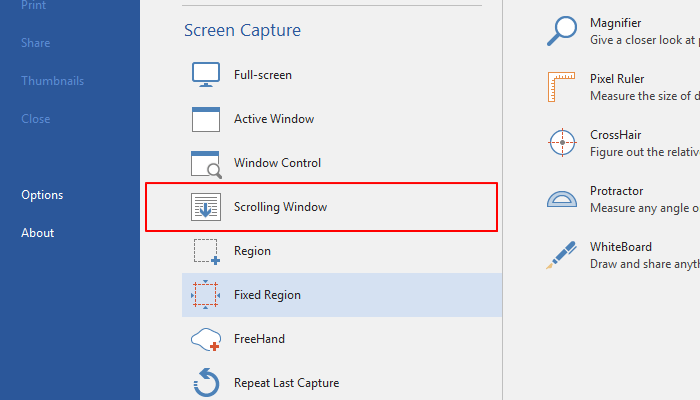
PicPick est un autre outil Windows permettant la capture de fenêtres défilantes, plus simple que ShareX. Son interface conviviale et ses options de capture de défilement simples en font un outil idéal pour les utilisateurs recherchant une solution simple et intuitive.
1.4 ScreenPal
ScreenPal (anciennement l'outil de Screencast-O-Matic) permet de réaliser facilement des captures d'écran défilantes sous Windows et macOS. Il est particulièrement adapté aux captures d'écran longues qui s'affichent en une seule image, sans assemblage manuel.
2. Meilleurs outils pour la capture d'écran défilante sur Mac
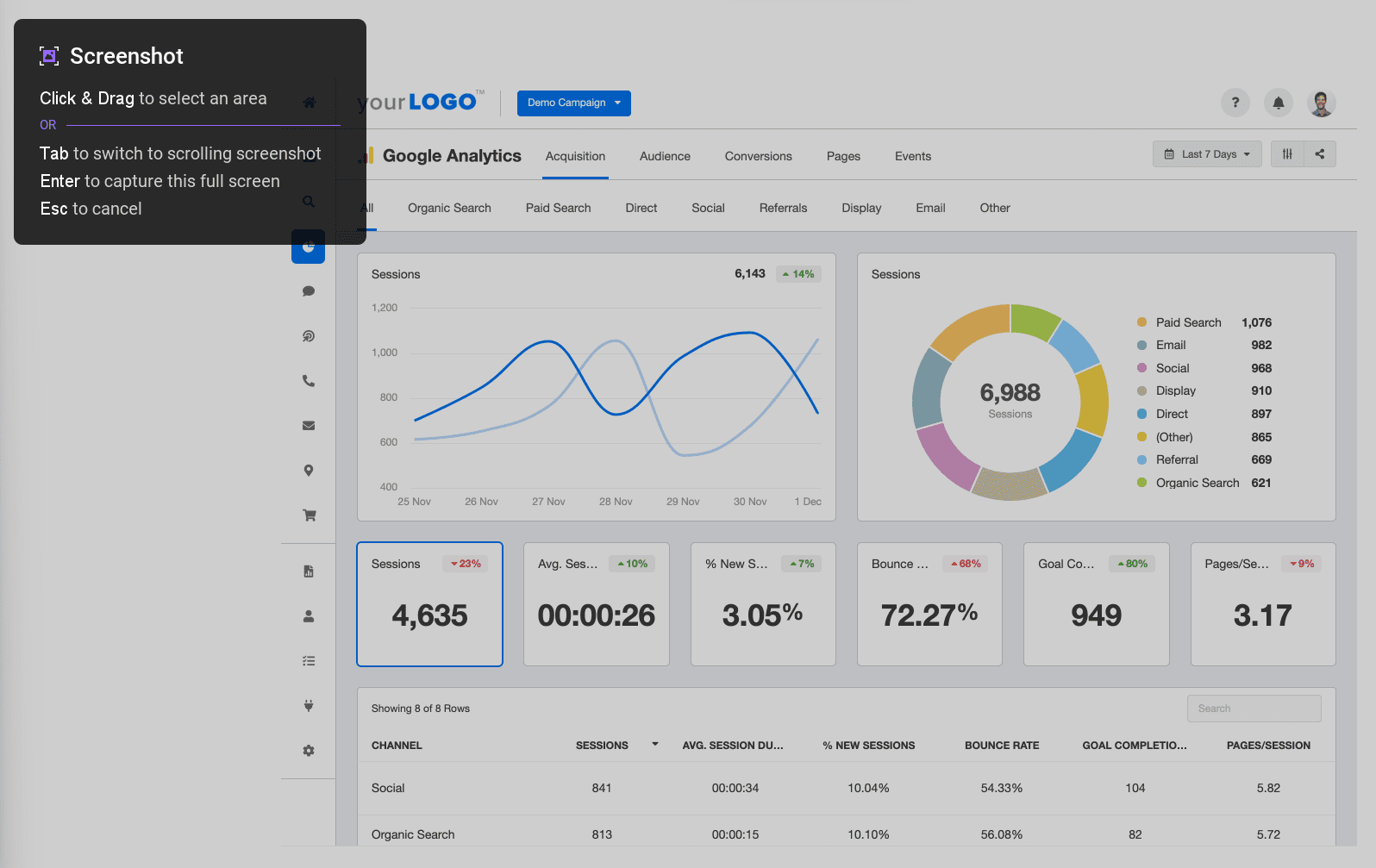
macOS dispose de son propre ensemble d'outils — allant d'utilitaires légers à des suites de capture complètes — pour capturer du contenu défilant.
2.1 Snagit
Comme sous Windows, Snagit fonctionne sous macOS avec des fonctionnalités de capture d'écran performantes, notamment la capture avec défilement. Il est particulièrement efficace lorsque les extensions de navigateur ne fonctionnent pas ou lors de la capture au sein d'applications autres qu'un navigateur.
2.2 Monosnap
Monosnap est une application de capture d'écran polyvalente pour macOS et Windows, offrant la capture défilante, les annotations, le téléchargement sur le cloud et l'enregistrement vidéo. C'est une alternative légère et performante pour de nombreux utilisateurs.
2.3 Tir long
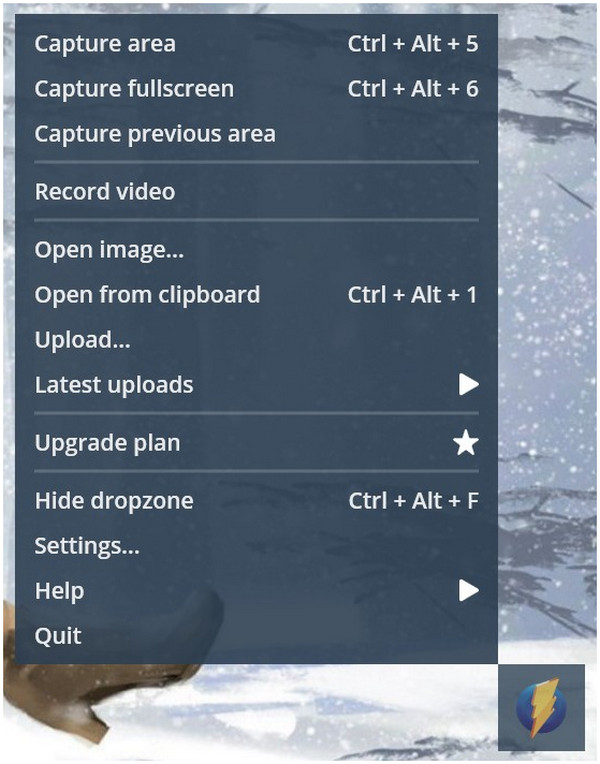
Longshot est une application macOS conçue spécifiquement pour la capture d'écran défilantes. Appréciée pour sa simplicité, elle gère parfaitement les captures verticales et panoramiques, même pour les contenus longs.
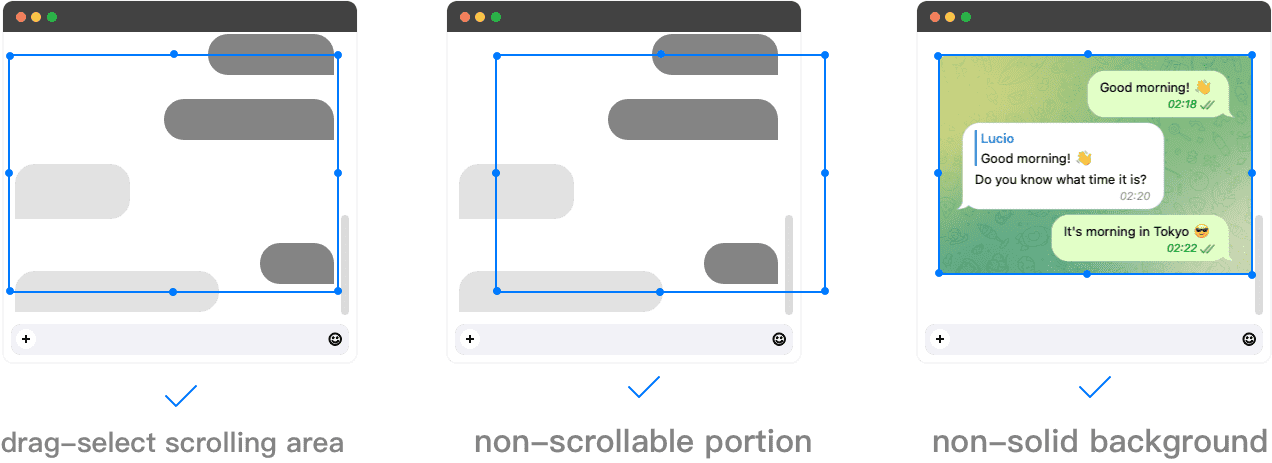
2.4 ScrollSnap
ScrollSnap est une application open source pour macOS qui capture automatiquement les longs contenus défilants en assemblant des captures d'écran. Légère et idéale pour les utilisateurs qui privilégient les outils open source, elle offre une solution optimale.
3. Meilleures extensions Chrome pour la capture d'écran défilante
Pour capturer de longues pages web directement dans votre navigateur, les extensions Chrome sont pratiques et souvent gratuites.
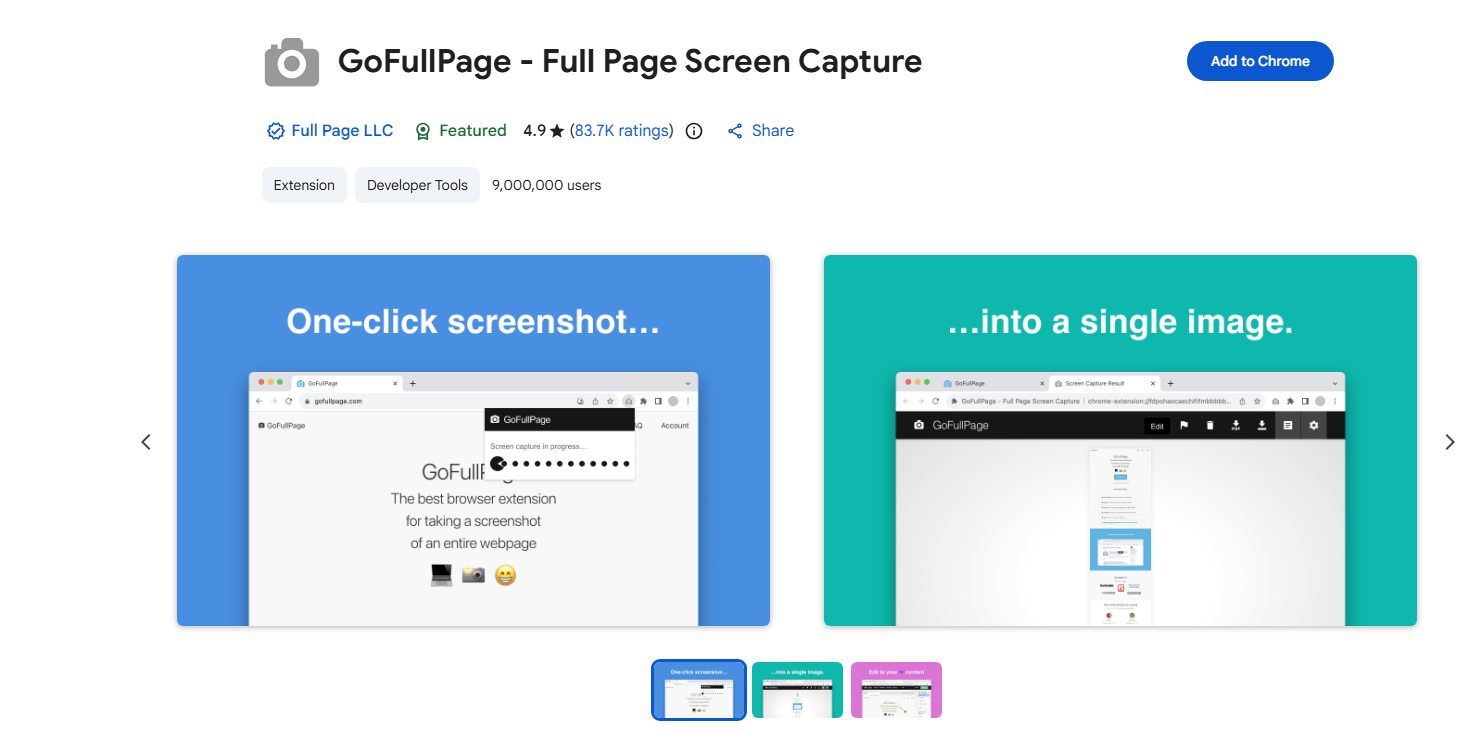
3.1 GoFullPage – Capture d'écran pleine page
GoFullPage est l'une des extensions de capture de page entière les plus populaires du Chrome Web Store. Un seul clic suffit pour capturer la page web complète, y compris le contenu défilant, et l'exporter aux formats PNG, JPEG ou PDF.
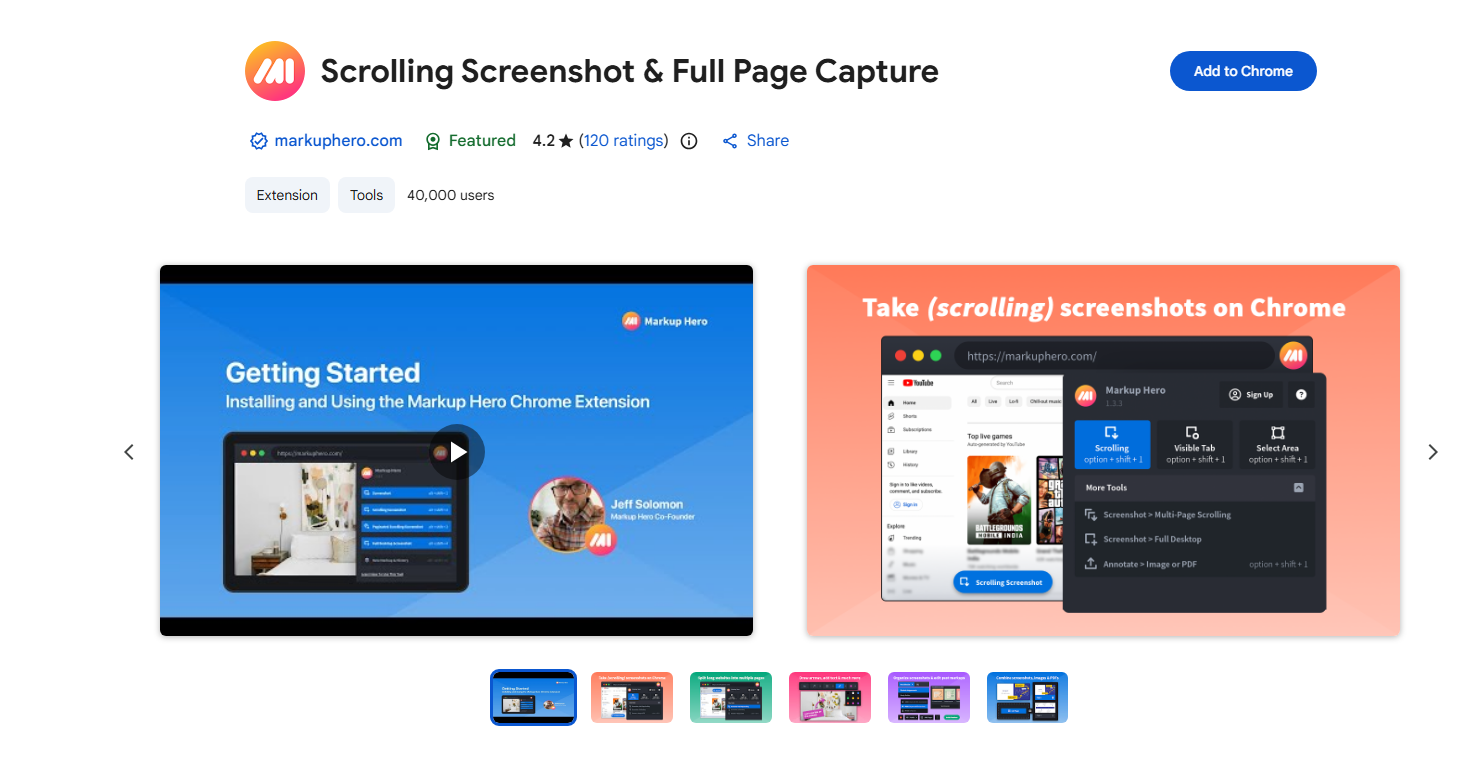
3.2 Capture d'écran défilante et capture de page entière
Cette extension de Markup Hero capture les pages web défilantes et offre une puissante boîte à outils d'annotation après la capture, comprenant des flèches, du texte, le recadrage et l'exportation PDF.
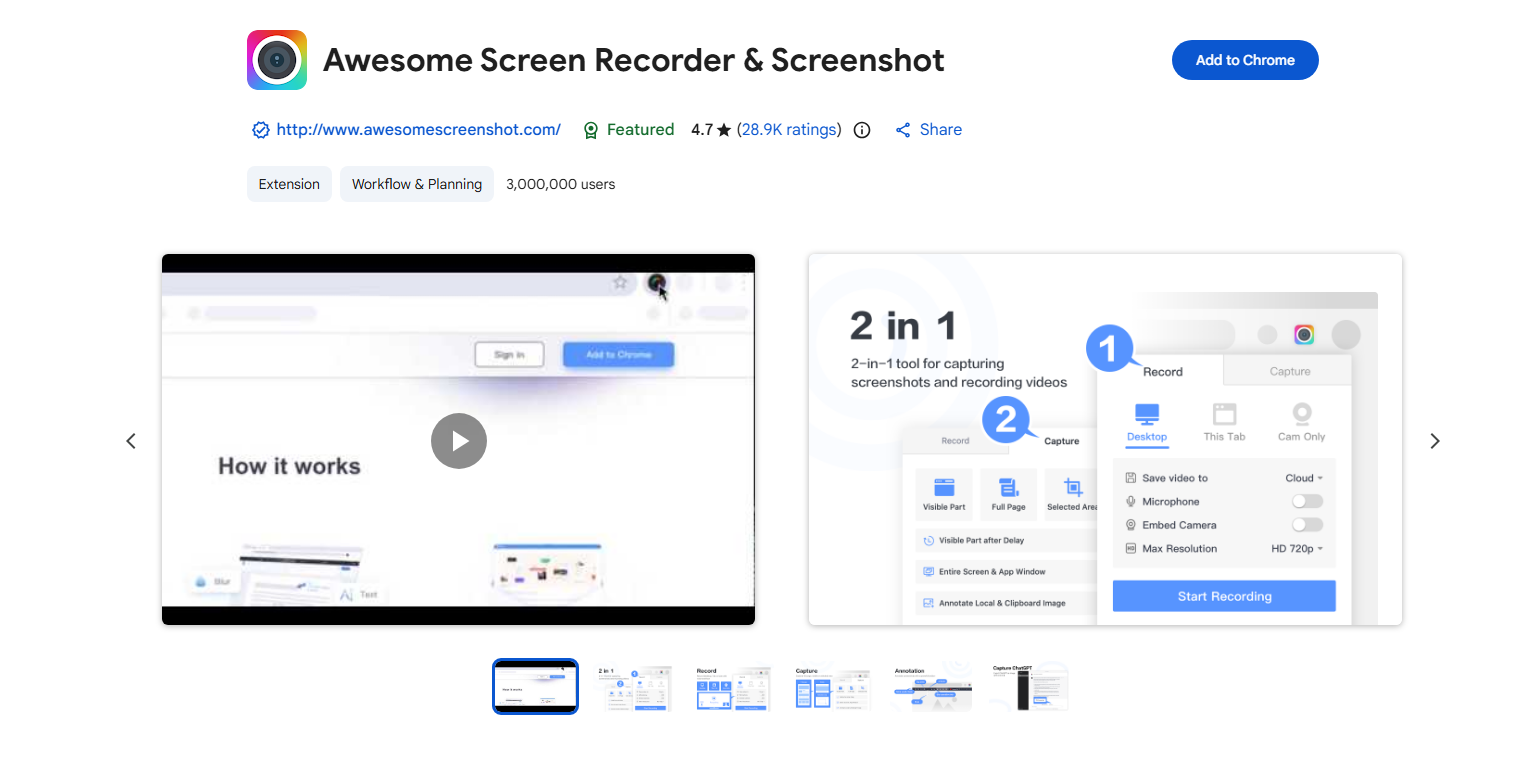
3.3 Enregistreur d'écran et capture d'écran exceptionnels
Awesome Screen Recorder & Screenshot permet de réaliser des captures d'écran longues, ainsi que d'autres fonctionnalités d'enregistrement d'écran. C'est l'un des outils les plus robustes et les plus anciens de l'écosystème Chrome.
3.4 Outil d'enregistrement et de capture d'écran pour Chrome
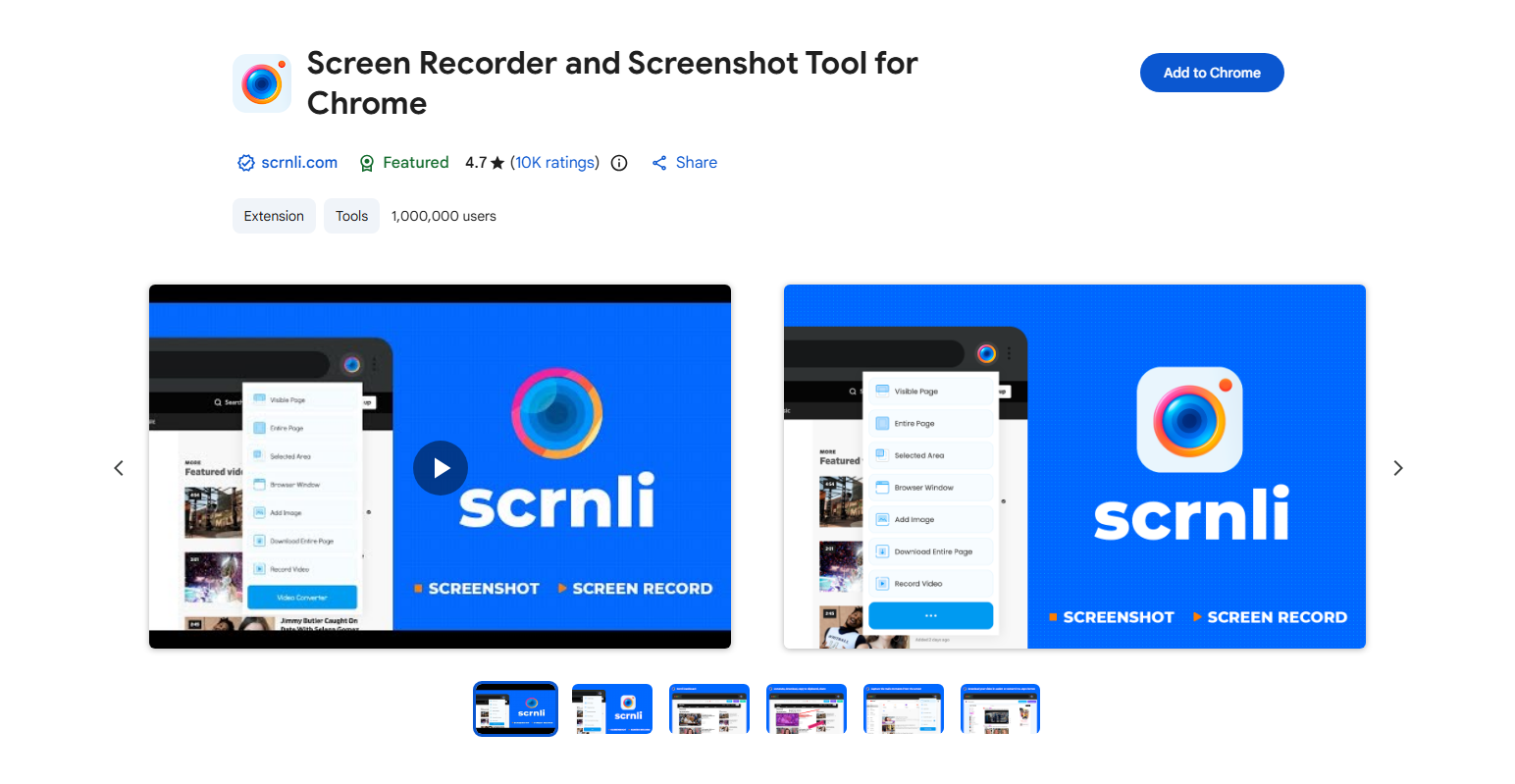
Scrnli existe également sous forme d'extension Chrome qui capture des pages entières et du contenu défilant, et inclut des options d'édition et d'intégration au cloud.
4. Comment résoudre les problèmes d'iframe de capture d'écran défilante ?
Il arrive que, lors de la capture d'une page web contenant des iframes (contenu intégré provenant d'un autre site), l'outil de capture de défilement n'inclue pas la zone intégrée. En effet, le contenu des iframes provient souvent d'une source différente, et les restrictions des API du navigateur empêchent certains outils d'y accéder correctement.
De nombreuses API et extensions de capture d'écran ne capturent que le cadre principal du document, et non le contenu intégré provenant d'un domaine ou d'une source externe. Les politiques de sécurité du navigateur peuvent empêcher l'intégration de contenu iframe externe dans la capture d'écran finale.
Comment résoudre ou contourner les problèmes liés aux iframes :
- Ouvrir directement le contenu de l'iframe : Si possible, ouvrez le contenu de l'iframe intégré dans un nouvel onglet avant la capture.
- Utilisez des outils qui gèrent les composants de défilement : Certains outils comme GoFullPage utilisent une logique de capture de page avancée qui gère mieux les éléments défilables internes.
- Solution de contournement pour les outils de développement : Dans les outils de développement de Chrome, capturez des images séparées ou exportez manuellement le contenu de l'iframe et assemblez les images vous-même.
- Ajuster la mise en page/CSS : Ajustez temporairement les paramètres de débordement pour rendre visible le contenu masqué — cela aide certains outils de capture.
5. Comment résoudre les problèmes d'arrêt de la capture d'écran lors du défilement ?
Il arrive que la capture d'écran défilante s'arrête prématurément ou échoue en cours de route. Cela peut être dû à du contenu dynamique, à des conflits avec des extensions ou à des limitations de l'outil de capture.
Les causes courantes incluent le contenu Web dynamique qui charge des éléments au défilement (défilement infini), les extensions de navigateur conflictuelles qui interfèrent avec les scripts de capture et le contenu non pris en charge ou protégé, comme certaines applications ou les PDF sécurisés qui bloquent les captures d'écran à défilement automatisé.
Conseils de dépannage :
- Mettre à jour les outils et le navigateur : Assurez-vous que votre outil/extension de capture et votre navigateur sont à jour.
- Désactiver les extensions conflictuelles : Essayez de désactiver temporairement les autres extensions de votre navigateur.
- Utilisez le mode incognito/privé : Cela désactive souvent d'autres extensions afin d'isoler les problèmes.
- Essayez un autre navigateur : Certains outils fonctionnent différemment selon qu'ils utilisent Chrome, Firefox ou Edge.
- Ajuster les paramètres de capture : Des outils comme Snagit proposent des modes de défilement alternatifs ou un guidage manuel.
6. Conclusion
Les outils de capture d'écran avec défilement facilitent la capture de longues pages web, de conversations, de documents et de code sans assemblage manuel. Les utilisateurs Windows peuvent s'appuyer sur des outils comme ShareX, Snagit Pour les captures d'écran depuis un navigateur, des extensions Chrome comme GoFullPage, Awesome Screenshot et Markup Hero permettent de capturer rapidement des pages entières. Les utilisateurs de macOS disposent d'excellentes options telles que Snagit, Monosnap, Longshot et ScrollSnap.
En cas de problème (par exemple, si le contenu de l'iframe n'est pas capturé ou si le défilement s'arrête inopinément), des solutions simples comme l'ouverture directe du contenu de l'iframe, la mise à jour des outils ou le réglage des paramètres permettent généralement de résoudre le problème. Avec l'outil adéquat et un dépannage de base, vous pouvez capturer du contenu défilant en toute fluidité et avec professionnalisme.


