Comment utiliser un script Tampermonkey sur un site web ?

Si vous utilisez fréquemment le même site web et souhaitez y ajouter une fonctionnalité particulière, un script Tampermonkey peut s'avérer utile. Tampermonkey est un gestionnaire de scripts utilisateur populaire qui permet d'installer et d'exécuter du code JavaScript personnalisé sur les sites web. Ces scripts peuvent modifier la mise en page, automatiser les actions répétitives, ajouter de nouveaux boutons ou fonctions et personnaliser le comportement de certains sites web.
Cependant, l'utilisation de scripts utilisateur peut s'avérer complexe pour les débutants en extensions de navigateur ou en JavaScript. Vous pourriez également rencontrer des problèmes tels qu'un script absent, ne s'exécutant pas ou fonctionnant sur un site web mais pas sur un autre.
Dans ce guide, nous expliquerons ce qu'est Tampermonkey, s'il est sûr, comment utiliser un script Tampermonkey sur un site web et comment résoudre les problèmes courants lorsque Tampermonkey ne fonctionne pas.
1. Qu'est-ce que Tampermonkey ?
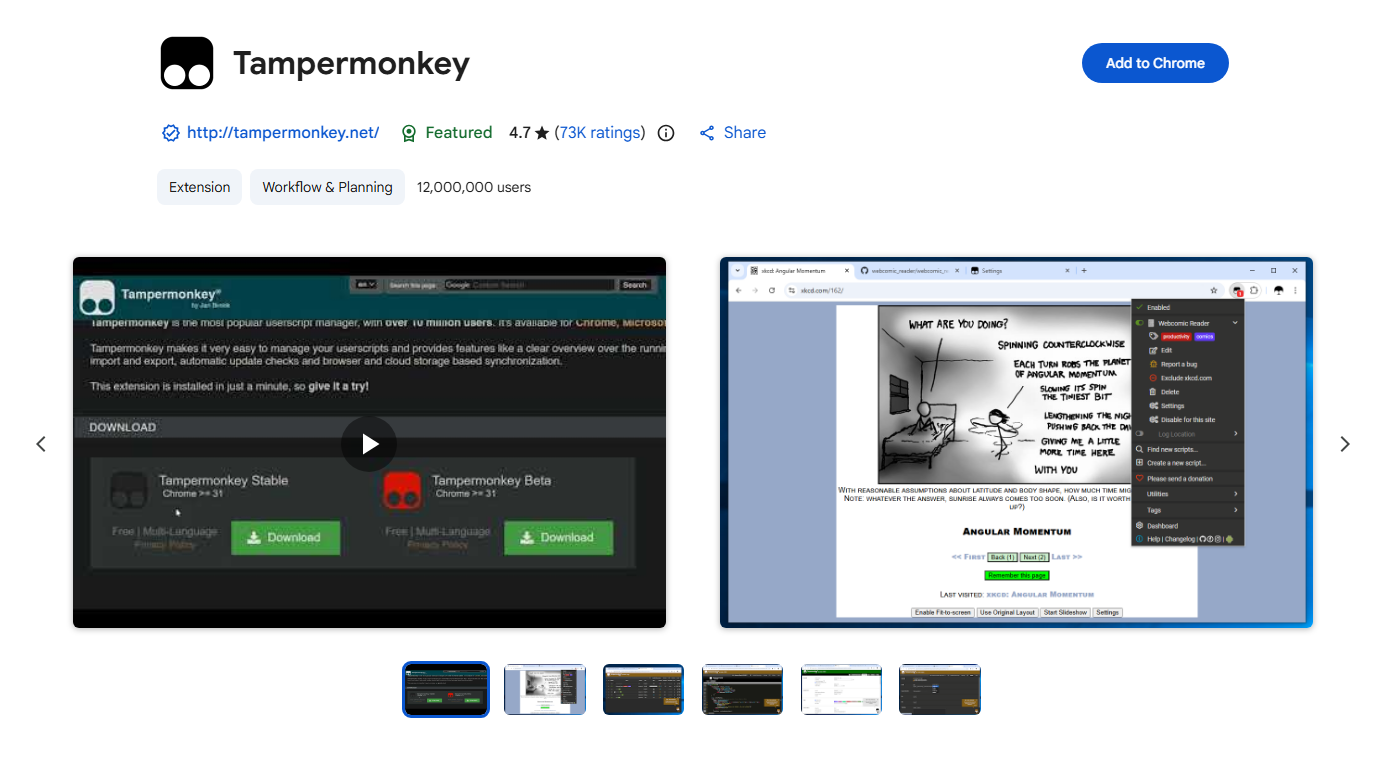
Tampermonkey est un gestionnaire de scripts utilisateur disponible pour les navigateurs populaires. Il permet aux utilisateurs d'installer et de gérer de petits programmes JavaScript appelés scripts utilisateur .
Un script utilisateur est conçu pour s'exécuter automatiquement sur des sites web spécifiques et modifier ou améliorer leurs fonctionnalités. Selon le script, il peut :
- Modifier l'apparence d'une page web
- Ajouter de nouveaux boutons ou commandes
- Automatiser les tâches répétitives
- Masquer les éléments de page indésirables
- Modifier l'affichage des informations
- Ajouter des raccourcis ou des fonctionnalités supplémentaires
- Personnaliser certaines fonctionnalités du site web
Par exemple, un script utilisateur pourrait ajouter à un site web un bouton qui effectue une action répétitive en un seul clic.
Tampermonkey fournit généralement l'environnement d'exécution de ces scripts plutôt que de créer les fonctionnalités elles-mêmes. Le comportement réel dépend du code JavaScript contenu dans chaque script utilisateur.
2. Tampermonkey est-il sûr ?
Tampermonkey est largement utilisé comme extension de navigateur, mais La sécurité d'un script utilisateur individuel dépend fortement de son code source. .
Contrairement au contenu classique d'une page web, un script utilisateur peut avoir un accès étendu aux pages sur lesquelles il est configuré pour s'exécuter. Un script malveillant ou mal conçu pourrait potentiellement lire les informations affichées sur un site web, modifier le contenu de la page ou effectuer des actions indésirables.
Pour cette raison, n'installez pas de scripts simplement parce qu'ils apparaissent dans les résultats de recherche ou sont recommandés par un site web inconnu.
Avant d'installer un script, tenez compte des points suivants :
- Utilisez une source fiable. Recherchez des dépôts de scripts utilisateur établis ou un développeur en qui vous avez confiance.
- Vérifiez le code du script. Si vous comprenez JavaScript, examinez ce que fait réellement le script.
- Vérifier les autorisations. Faites attention aux sites web auxquels le script est configuré pour accéder.
- Lire les commentaires des utilisateurs. Les commentaires, les évaluations et les signalements peuvent révéler des problèmes potentiels.
- Évitez les scripts suspects. Soyez particulièrement prudent avec les scripts qui demandent un accès inutile ou qui contiennent des requêtes externes inhabituelles.
- Tenez Tampermonkey à jour. Les extensions de navigateur et les gestionnaires de scripts utilisateur doivent être maintenus à jour.
En bref, Tampermonkey peut être utilisé en toute sécurité, mais vous devez traiter les scripts utilisateur comme du code exécutable et n'installer que les scripts provenant de sources fiables. .
3. Comment utiliser un script Tampermonkey sur un site web ?
- Installer Tampermonkey pour votre navigateur et ouvrez son tableau de bord.
- Trouver un script utilisateur de confiance qui prend en charge le site web que vous souhaitez personnaliser.
- Installez le script et examinez son code et ses autorisations avant de confirmer.
- Assurez-vous que le script est activé. dans le tableau de bord Tampermonkey.
- Ouvrez ou actualisez le site web cible Le script devrait s'exécuter automatiquement si l'URL correspond à ses paramètres.
- Utilisez les fonctionnalités supplémentaires conformément aux instructions du script.