
Comment résoudre le problème d'écran noir de madVR PotPlayer ?

PotPlayer est un lecteur multimédia Windows populaire, reconnu pour sa flexibilité, sa compatibilité étendue avec de nombreux formats et ses commandes de lecture avancées. Associé à madVR, un moteur de rendu vidéo haute qualité conçu pour une fidélité d'image optimale, il offre aux utilisateurs une mise à l'échelle vidéo supérieure, une reproduction des couleurs précise et une excellente gestion du HDR. Cette combinaison est particulièrement appréciée des passionnés qui visionnent des contenus haute résolution ou à haut débit.
Cependant, de nombreux utilisateurs rencontrent un problème frustrant : PotPlayer lit l’audio normalement, mais la fenêtre vidéo reste complètement noire lorsque madVR est activé. Ce problème peut survenir après une mise à jour des pilotes graphiques, une modification des paramètres HDR, une réinstallation de PotPlayer ou un changement de carte graphique. Pour les utilisateurs moins expérimentés, la cause est souvent difficile à identifier car aucun message d’erreur ne s’affiche ; seul un écran noir apparaît.
Cet article explique ce qu'est madVR PotPlayer, énumère les raisons courantes du problème d'écran noir et fournit des solutions claires et détaillées pour vous aider à résoudre le problème et à rétablir une lecture normale.
1. Qu'est-ce que madVR PotPlayer ?
Joueur de pot est un lecteur multimédia gratuit pour Windows, réputé pour sa compatibilité étendue avec les formats vidéo et audio. Il offre de nombreuses options de personnalisation, notamment plusieurs décodeurs, moteurs de sous-titrage et configurations de rendu.
madVR (moteur de rendu vidéo madshi) madVR est un moteur de rendu vidéo DirectShow conçu pour offrir la meilleure qualité vidéo possible. Contrairement aux moteurs de rendu standards tels que EVR, madVR privilégie :
- Algorithmes de mise à l'échelle de haute qualité
- Gestion précise des couleurs
- Cartographie tonale HDR avancée
- Rendu basé sur le GPU pour une lecture fluide
Lorsque madVR est sélectionné comme moteur de rendu vidéo dans PotPlayer, il remplace le moteur de rendu par défaut et traite la sortie vidéo à l'aide de votre GPU. Si cela offre une excellente qualité visuelle, cela signifie également que madVR est plus sensible aux paramètres système, à la compatibilité des pilotes et aux erreurs de configuration ; par conséquent, les problèmes d'écran noir sont plus susceptibles de survenir en cas de mauvaise configuration.
2. Pourquoi l'écran devient-il noir avec madVR PotPlayer ?
Vous trouverez ci-dessous les causes les plus fréquentes, résumées dans une courte liste :
- Pilotes de carte graphique obsolètes, incompatibles ou corrompus
- Configuration incorrecte du moteur de rendu vidéo PotPlayer
- Paramètres madVR défectueux ou mal configurés
- Conflits HDR ou d'espace colorimétrique
- Problèmes de compatibilité exclusifs en mode plein écran
- Conflits d'accélération matérielle (DXVA, CUDA, QuickSync)
- Fichiers madVR manquants ou mal installés
Chacun de ces problèmes, ou une combinaison de ceux-ci, peut empêcher madVR d'afficher la vidéo tandis que l'audio continue de fonctionner normalement.
3. Comment résoudre le problème d'écran noir de madVR PotPlayer ?
Suivez les solutions ci-dessous dans l'ordre, en commençant par les plus faciles.
3.1 Mettre à jour ou réinstaller les pilotes graphiques
madVR dépend fortement des performances du GPU et de la stabilité des pilotes. Même des problèmes mineurs de pilotes peuvent entraîner des échecs de rendu.
Ce qu'il faut faire:
- Indiquez si vous utilisez une carte graphique NVIDIA, AMD ou Intel.
- Téléchargez le pilote le plus récent sur le site web officiel de NVIDIA, AMD ou Intel et effectuez une installation propre chaque fois que cela est possible.
- Redémarrez votre système et testez à nouveau PotPlayer.
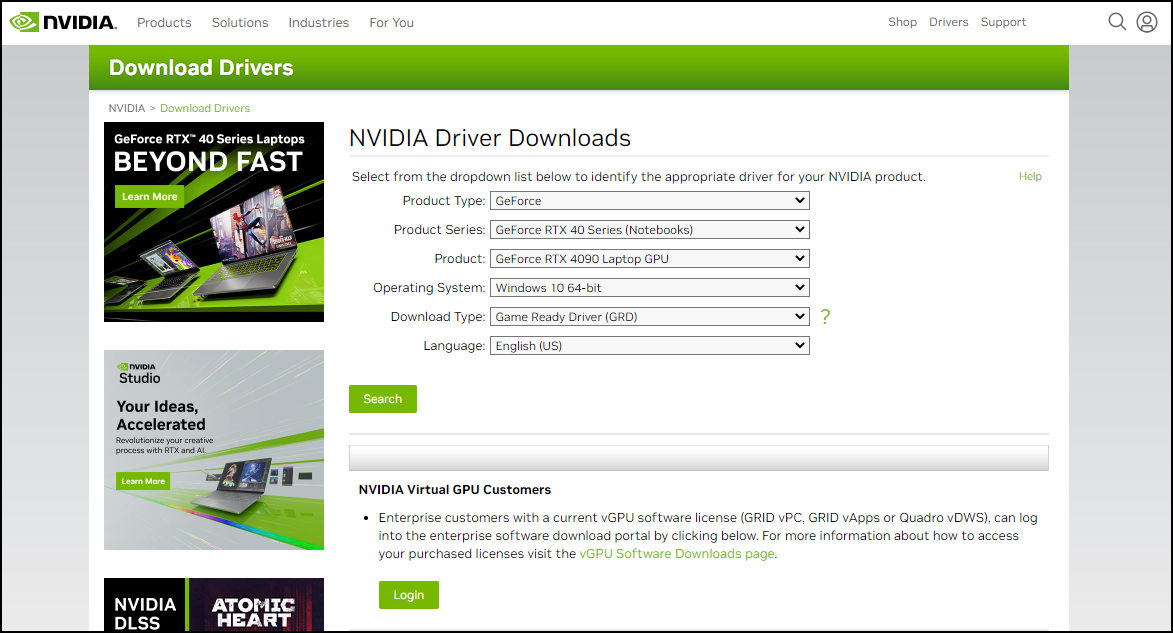
Dans de nombreux cas, la simple mise à jour du pilote résout immédiatement le problème d'écran noir.
3.2 Réinitialiser madVR aux paramètres par défaut
Une configuration incorrecte de madVR est une cause fréquente d'écrans noirs, surtout si vous avez déjà expérimenté avec les options HDR ou de mise à l'échelle.
Pas:
- Ouvrez le dossier madVR.
- Courir
madHcCtrl.exe. - Faites un clic droit sur l'icône madVR dans la barre des tâches et ouvrez-la. Paramètres madVR .
- Réinitialisez certains paramètres, appliquez les modifications et redémarrez PotPlayer.
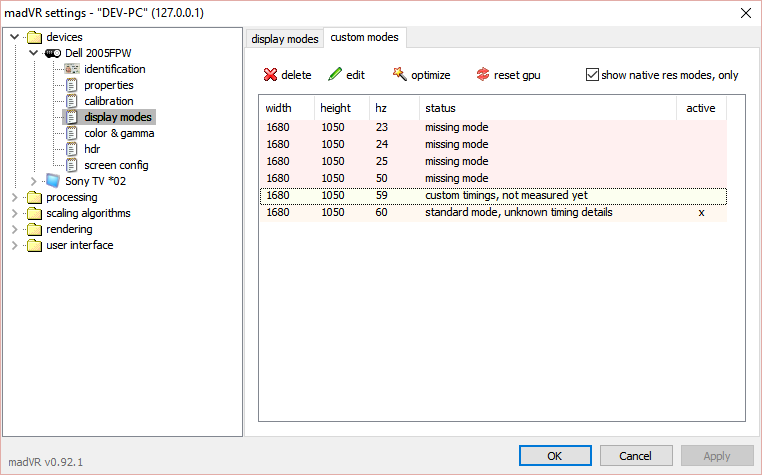
La réinitialisation de madVR supprime les paramètres personnalisés conflictuels susceptibles de bloquer la sortie vidéo.
3.3 Vérifier que PotPlayer utilise correctement madVR
PotPlayer doit être explicitement configuré pour utiliser madVR comme moteur de rendu vidéo.
Pas:
- Ouvrez PotPlayer et appuyez sur F5 pour ouvrir les Préférences.
- Aller à Vidéo → Moteur de rendu vidéo .
- Sélectionner Rendu vidéo Madshi .
- Cliquez Appliquer et redémarrez PotPlayer.
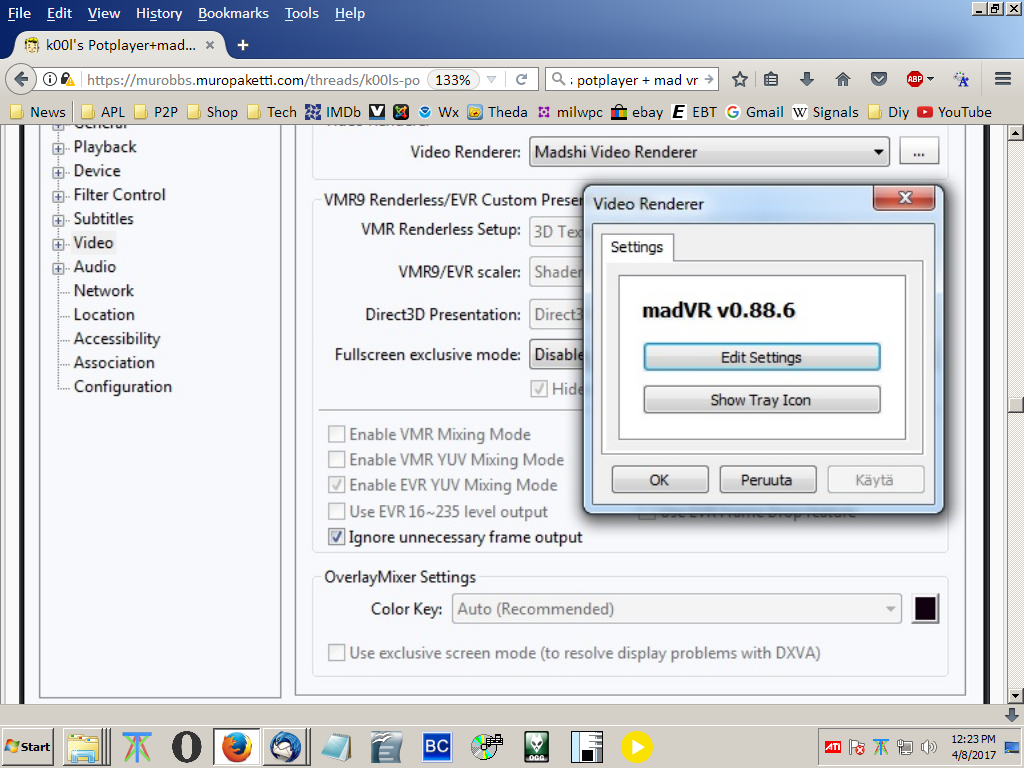
Si l'écran reste noir, passez temporairement en mode EVR pour confirmer que madVR est bien à l'origine du problème.
3.4 Désactiver le mode plein écran exclusif
Le mode plein écran exclusif de madVR peut entrer en conflit avec certaines cartes graphiques, certains paramètres d'affichage Windows ou certaines configurations multi-écrans.
Pas:
- Ouvrir Paramètres madVR .
- Naviguer vers Rendu → Paramètres généraux .
- Désactiver mode exclusif plein écran automatique .
- Appliquer les modifications et relancer la lecture.
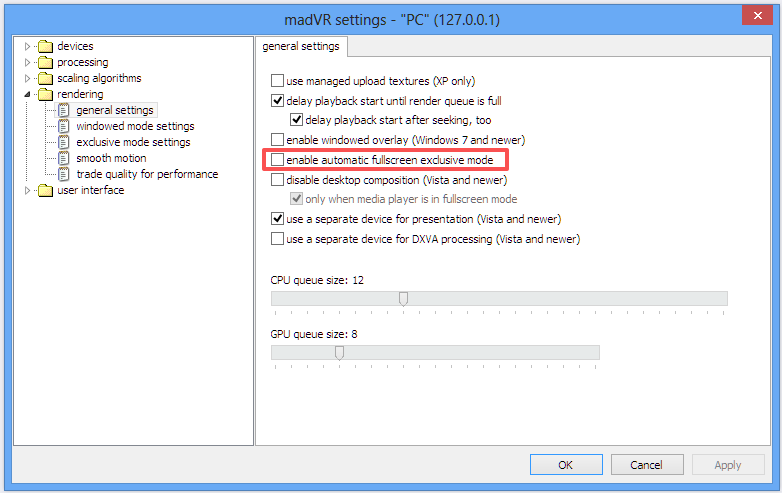
Cette solution est particulièrement efficace sur les systèmes comportant plusieurs moniteurs ou des écrans à taux de rafraîchissement élevé.
3.5 Correction des paramètres HDR et de couleur
Une mauvaise configuration HDR est l'une des raisons les plus fréquentes pour lesquelles madVR affiche un écran noir.
Approche recommandée :
- Configurer la gestion HDR sur « Laissons madVR décider »
- Évitez de forcer le transfert HDR à moins que votre écran ne le prenne entièrement en charge.
- Utilisez une profondeur de bits prise en charge (8 bits ou 10 bits).
- Évitez les formats de couleur non pris en charge sur les GPU anciens.
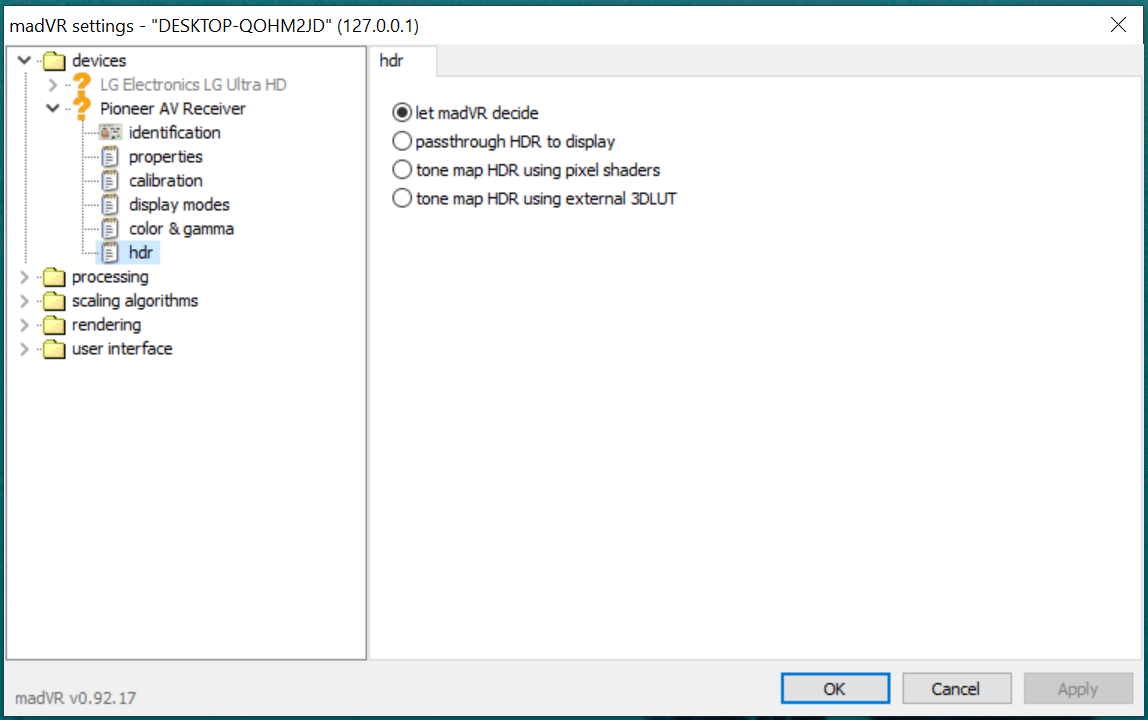
Après avoir effectué des modifications, redémarrez PotPlayer pour que les paramètres soient pris en compte.
3.6 Ajuster les paramètres d'accélération matérielle
Des conflits de décodage matériel entre PotPlayer et madVR peuvent empêcher le rendu vidéo.
Pas:
- Ouvrir les préférences de PotPlayer (F5).
- Aller à Contrôle du filtre → Décodeur vidéo .
- Désactiver temporairement les options d'accélération matérielle (DXVA, CUDA, QuickSync).
- Appliquer les modifications et tester la lecture.
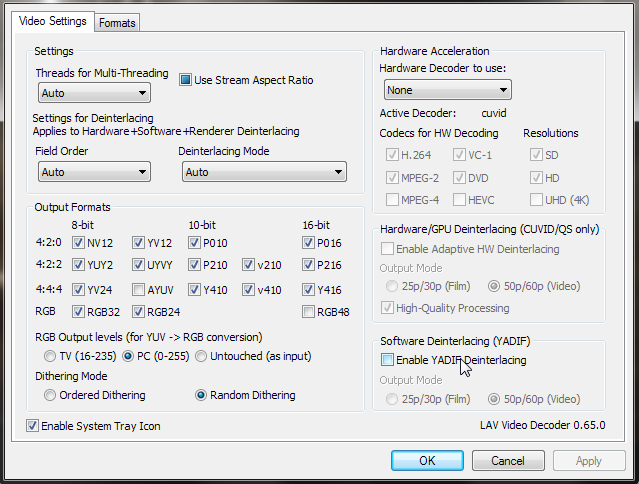
Si la vidéo fonctionne, réactivez les options d'accélération une par une pour trouver une configuration stable.
3.7 Réinstaller complètement madVR
Si l'écran noir persiste, il se peut que madVR ne soit pas installé correctement.
Pas:
- Supprimez le dossier madVR existant.
- Téléchargez la dernière version de madVR.
- Extrayez-le dans un dossier dédié (et non dans le dossier Program Files).
- Courir
install.baten tant qu'administrateur. - Reconfigurez PotPlayer pour utiliser madVR.
Une réinstallation propre garantit que tous les fichiers et entrées de registre requis sont correctement configurés.
4. Conclusion
Le problème d'écran noir de madVR PotPlayer est fréquent mais résoluble. Dans la plupart des cas, il est dû à des problèmes de pilotes, à des paramètres de rendu incorrects, à des conflits HDR ou à des incompatibilités d'accélération matérielle, plutôt qu'à une panne logicielle grave.
En mettant à jour vos pilotes de carte graphique, en réinitialisant madVR, en configurant correctement PotPlayer et en ajustant soigneusement les options HDR et d'accélération matérielle, vous pouvez rétablir la lecture vidéo de manière fiable. Une fois la configuration terminée, madVR et PotPlayer fonctionnent de concert pour offrir une qualité vidéo exceptionnelle, justifiant ainsi les efforts de dépannage.


