
Comment convertir un fichier JPG en Excel ?

Les images JPG sont couramment utilisées pour stocker des informations visuelles telles que des documents numérisés, des factures photographiées, des reçus, des tableaux et des captures d'écran de rapports. Bien que ce format soit idéal pour la visualisation et le partage, il présente des limitations lorsqu'il est nécessaire de modifier, de calculer ou d'analyser les informations contenues dans l'image. Un fichier image ne peut être trié, filtré ni utilisé dans des formules ; c'est pourquoi de nombreux utilisateurs cherchent à convertir les fichiers JPG en feuilles de calcul Excel.
Convertir des fichiers JPG en Excel permet de transformer des données issues d'images en lignes et colonnes structurées, modifiables et exploitables. Grâce à la technologie de reconnaissance optique de caractères (OCR), il est désormais possible d'extraire avec une grande précision le texte et les nombres des images. Que vous soyez étudiant, comptable, analyste de données ou professionnel, apprendre à convertir des fichiers JPG en Excel vous fera gagner du temps et améliorera votre productivité. Cet article explique l'utilité de cette conversion et vous présente plusieurs méthodes pratiques pour y parvenir.
1. Pourquoi convertir un fichier JPG en Excel ?
- Rendre les données basées sur l'image modifiables et réutilisables
- Éliminez la saisie manuelle de données, une tâche fastidieuse.
- Activer les calculs, les formules et l'analyse des données
- Améliorer l'organisation des données et la gestion des enregistrements
- Soutien à la comptabilité, aux rapports et aux flux de travail opérationnels
2. Comment convertir un fichier JPG en Excel ?
Il existe plusieurs façons de convertir des images JPG en Excel, et la meilleure méthode dépend de la fréquence à laquelle vous devez effectuer la conversion, de la complexité des données et de vos exigences en matière de précision.
Méthode 1 : Convertir un fichier JPG en Excel à l’aide de convertisseurs OCR en ligne
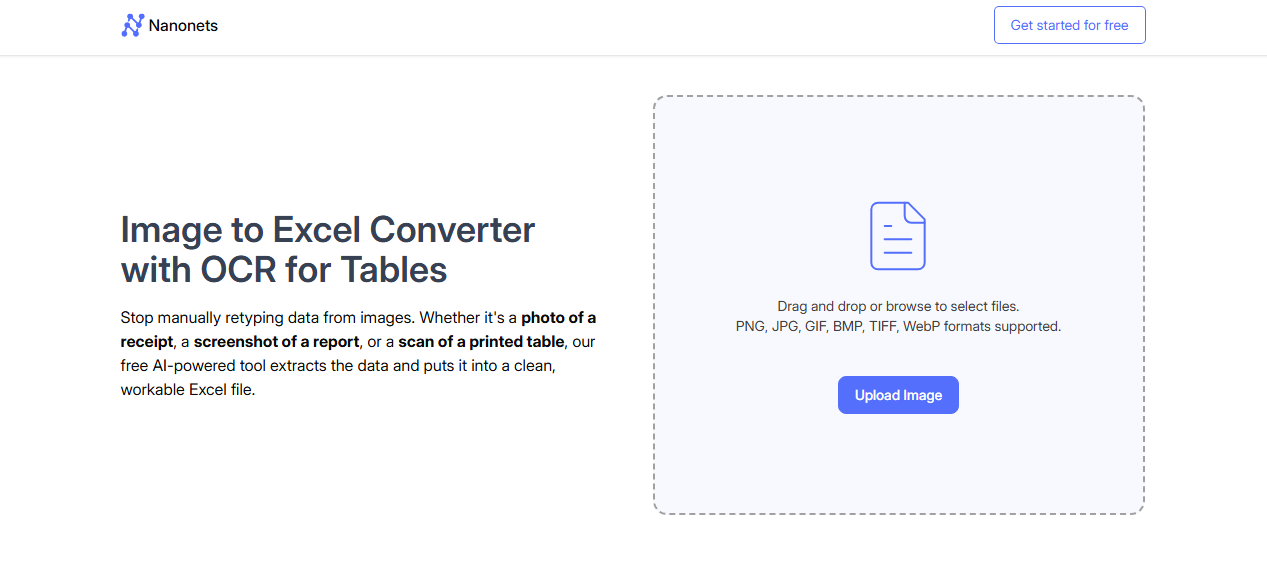
Les convertisseurs JPG vers Excel en ligne constituent l'une des solutions les plus simples et les plus rapides, notamment pour une utilisation occasionnelle.
Pas:
- Ouvrez un convertisseur OCR JPG vers Excel dans votre navigateur web.
- Téléchargez l'image JPG contenant le tableau ou les données.
- Choisissez Excel (XLS ou XLSX) comme format de sortie souhaité.
- Lancez le processus de conversion et téléchargez le fichier Excel converti sur votre appareil.
Avantages :
- Aucune installation de logiciel requise
- Simple et adapté aux débutants
- Accessible depuis n'importe quel système d'exploitation
Limites:
- Limites de taille de fichier ou d'utilisation quotidienne
- Nécessite une connexion Internet
- Ne convient pas aux données sensibles ou confidentielles.
Les outils en ligne sont plus adaptés aux petits fichiers et aux tableaux simples.
Méthode 2 : Convertir un fichier JPG en Excel à l’aide de Microsoft Excel
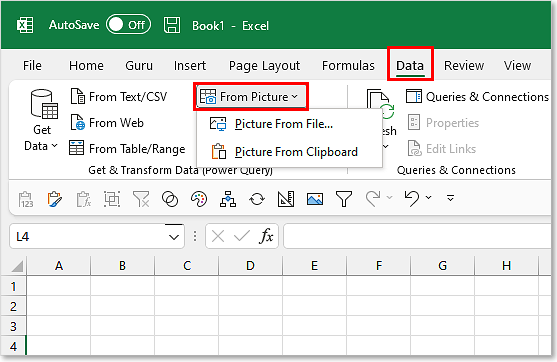
Microsoft Excel intègre une fonctionnalité permettant aux utilisateurs d'extraire des données directement à partir d'images.
Pas:
- Ouvrez Microsoft Excel sur votre ordinateur, puis accédez à Données onglet et sélectionner D'après l'image .
- Choisir Image provenant d'un fichier Téléchargez ensuite votre image JPG, puis Excel analyse l'image et extrait les données.
- Vérifiez et corrigez les erreurs de reconnaissance.
- Insérez les données dans la feuille de calcul.
Avantages :
- Aucun logiciel tiers nécessaire
- Bonne précision pour les tables propres
- Traitement hors ligne sécurisé
Limites:
- Fonctionne mieux avec des tables dégagées et bien alignées
- Peut avoir des difficultés avec les mises en page complexes ou l'écriture manuscrite
Cette méthode est idéale si vous utilisez déjà Excel et que vous souhaitez une solution intégrée et fiable.
Méthode 3 : Convertir un fichier JPG en Excel à l’aide d’un logiciel OCR de bureau
Les logiciels OCR professionnels offrent des fonctionnalités plus avancées et une précision accrue, notamment pour les conversions fréquentes ou à grande échelle.
Pas:
- Installez un logiciel de reconnaissance optique de caractères (OCR) ou un outil de conversion d'images en Excel pour votre ordinateur.
- Importez un ou plusieurs fichiers JPG.
- Sélectionnez Excel comme format de sortie.
- Configurez la langue et les paramètres de mise en page de l'OCR si nécessaire.
- Convertissez les images et enregistrez les fichiers Excel.
Avantages :
- Haute précision de reconnaissance
- Prend en charge la conversion par lots
- Fonctionne hors ligne
Limites:
- Nécessite souvent une licence payante
- L'installation et la configuration prennent du temps.
Les outils OCR de bureau sont particulièrement adaptés aux entreprises et aux professionnels qui traitent régulièrement un grand nombre d'images.
Méthode 4 : Convertir un fichier JPG en Excel à l’aide d’applications OCR mobiles
Les applications OCR mobiles sont pratiques lorsque les images sont capturées directement depuis un smartphone.
Pas:
- Installez une application de numérisation OCR sur votre appareil mobile.
- Prenez une photo du document ou téléchargez une image JPG existante.
- Activez la reconnaissance optique de caractères (OCR) et choisissez Excel comme format d'exportation.
- Exporter ou partager le fichier Excel.
Avantages :
- Pratique pour la numérisation en déplacement
- Conversion rapide à partir des images de l'appareil photo
Limites:
- Précision moindre pour les tables complexes
- Options d'édition et d'exportation limitées
Cette méthode convient parfaitement aux documents simples comme les reçus ou les tableaux basiques.
3. Conseils pour améliorer la précision de la conversion JPG vers Excel
- Utilisez des images haute résolution avec un texte clair
- Assurez un bon éclairage et des ombres minimales.
- Veillez à ce que l'image soit droite et bien cadrée.
- Évitez les polices décoratives ou le texte manuscrit
- Vérifiez et corrigez toujours les résultats de la reconnaissance optique de caractères (OCR).
L'application de ces conseils peut améliorer considérablement la qualité du fichier Excel final.
4. Conclusion
Convertir des fichiers JPG en Excel est une solution pratique pour transformer des informations visuelles en données structurées et modifiables. Que vous souhaitiez gagner du temps, réduire les erreurs manuelles ou exploiter les puissants outils d'analyse d'Excel, la conversion JPG vers Excel simplifie votre flux de travail.
Grâce aux nombreuses options disponibles (outils OCR en ligne, fonction d'importation d'images intégrée à Microsoft Excel, logiciels professionnels pour ordinateur et applications mobiles), vous pouvez choisir la méthode la plus adaptée à vos besoins. En utilisant des images nettes et en vérifiant attentivement les résultats de l'OCR, vous obtiendrez des conversions précises et exploiterez pleinement vos données dans Excel.


